Na correria do consultório, é fácil deixar outro paciente selecionado no widget e gravar no nome errado. Com Trocar paciente você corrige isso em poucos cliques: a consulta inteira passa para o prontuário certo, sem precisar gravar de novo.
O que muda quando você troca o paciente
Tudo o que pertence à consulta vai junto para o novo paciente:
- Nota clínica, inclusive as suas edições
- Transcrição
- Documentos auxiliares (receitas, atestados, relatórios)
A consulta some da linha do tempo do paciente anterior e aparece no prontuário do paciente correto, na data em que foi gravada.
Passo a passo
- Entre em Consultas e abra a consulta gravada no paciente errado.
- Na aba Informações, encontre o cartão com os dados do paciente.
- Ao lado do botão Editar dados, clique em Trocar paciente.
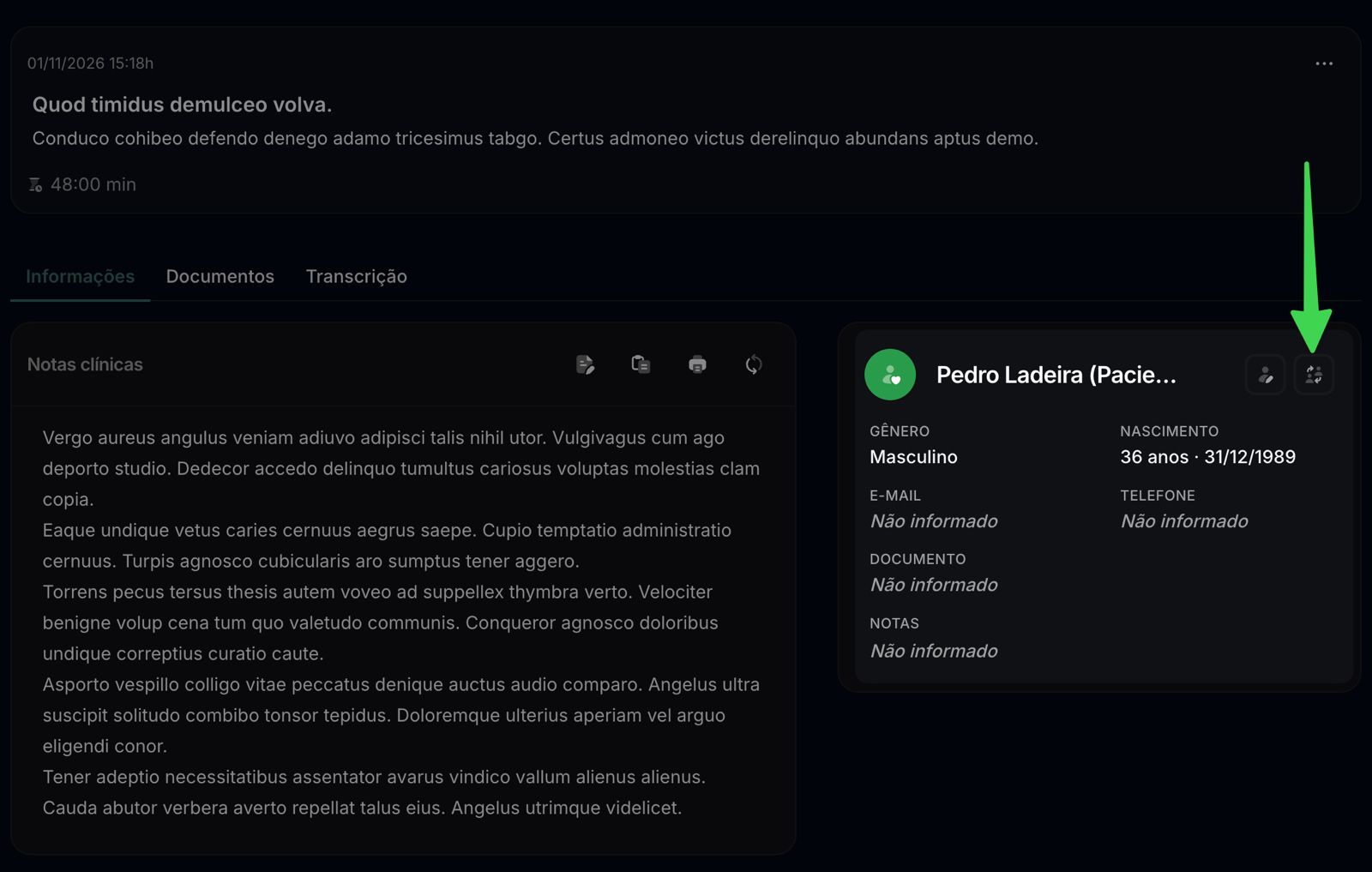
- Escolha o paciente correto:
- Paciente existente: busque pelo nome, selecione a linha e clique em Continuar.
- Novo paciente: se a pessoa ainda não tem cadastro, preencha o nome (e, se quiser, gênero, data de nascimento e notas) e clique em Continuar.
- Confira o resumo "Mover esta consulta de… para…?" e os avisos que aparecerem.
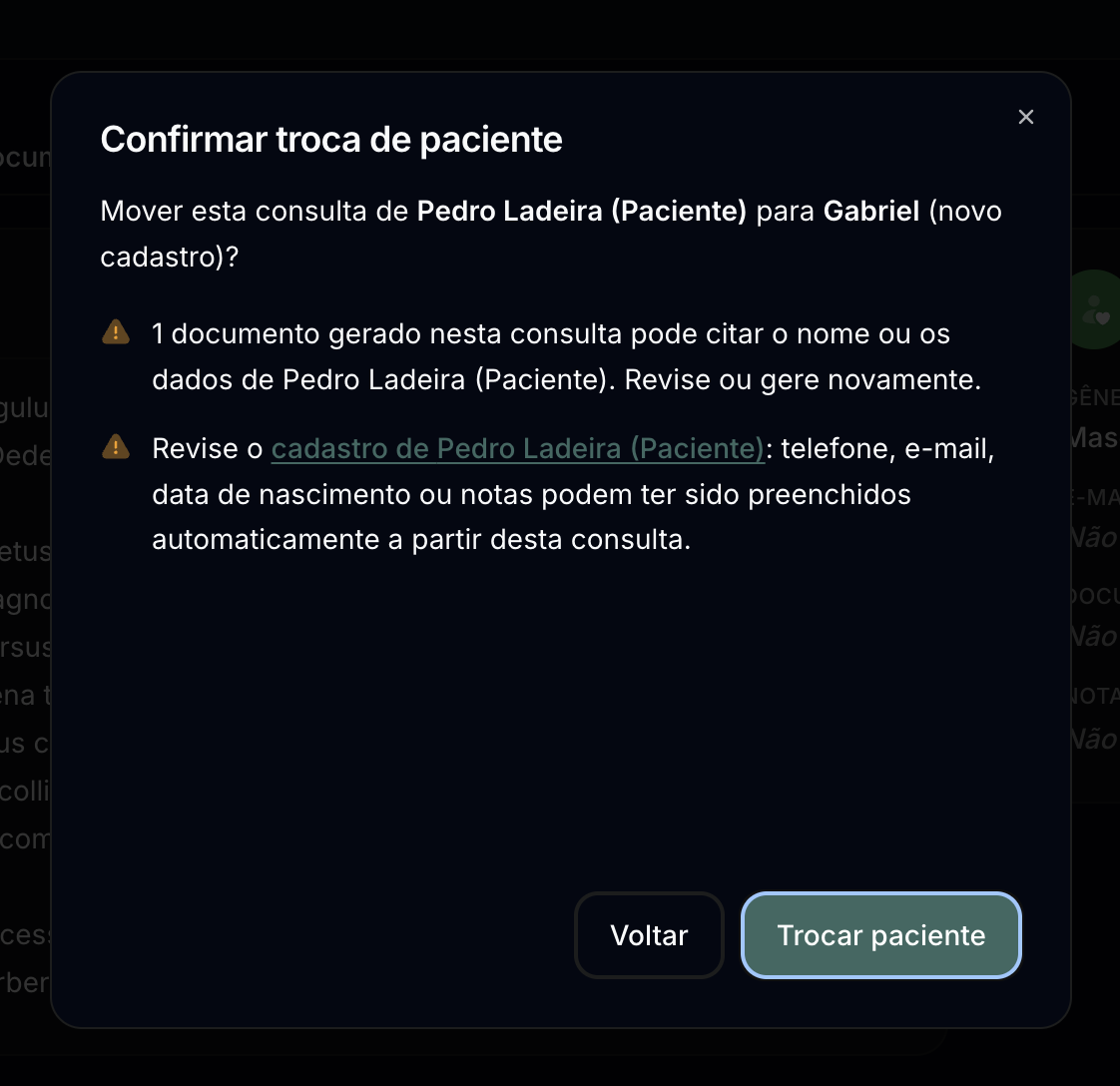
- Clique em Trocar paciente para confirmar.
Pronto: aparece a mensagem Paciente trocado e o cartão passa a mostrar o novo paciente.
Antes de confirmar, fique atento
A janela de confirmação mostra os avisos que se aplicam à sua consulta. Veja o que cada um significa:
Documentos que citam o paciente anterior
Documentos auxiliares, como atestados e receitas, são escritos com o nome e os dados do paciente da época em que foram gerados. Depois da troca, eles continuam com o nome anterior. Abra cada um para revisar ou gere de novo: os documentos novos já saem com os dados do paciente correto.
A nota clínica não tem esse problema, porque é escrita a partir da conversa gravada, e não do cadastro.
Links compartilhados são desativados
Se você compartilhou documentos desta consulta por link, os links são desativados automaticamente na troca. Assim, quem recebeu um link enviado por engano deixa de ter acesso. Se precisar, compartilhe de novo com o paciente correto.
Revise o cadastro do paciente anterior
Depois de cada gravação, a Klinity preenche campos vazios do cadastro do paciente (telefone, e-mail, data de nascimento, gênero ou notas) com informações mencionadas na conversa. Se a consulta foi gravada no paciente errado, esses dados podem ter ido parar no cadastro dele.
A Klinity não desfaz isso automaticamente, porque não dá para saber com certeza quais dados vieram da consulta. Use o link do aviso para abrir o cadastro do paciente anterior e corrigir o que for preciso.
Situações comuns
| Situação | O que fazer |
|---|---|
| O botão Trocar paciente está desabilitado | A consulta ainda está sendo processada. Aguarde a nota clínica ficar pronta e tente de novo |
| A consulta não tem paciente nenhum | Use Vincular a um paciente |
| O paciente correto não aparece na lista | Use a aba Novo paciente para cadastrar e trocar de uma vez |
| Todas as consultas de um paciente estão em dois cadastros | Use Juntar pacientes, que move o histórico inteiro |
Perguntas frequentes
Posso desfazer a troca? Sim. Basta usar Trocar paciente de novo e escolher o paciente anterior. Os links compartilhados que foram desativados não voltam: gere links novos se precisar.
A troca fica registrada? Sim. A troca aparece no registro de auditoria da conta, com o paciente de origem e o de destino.
Por que não dá para trocar enquanto a consulta está processando? Durante o processamento, a Klinity ainda está gerando a transcrição e a nota clínica para o paciente selecionado. Esperar terminar garante que tudo vá junto para o paciente certo.
Qual a diferença para Juntar pacientes? Trocar paciente move uma consulta. Juntar pacientes une dois cadastros do mesmo paciente, levando todas as consultas de um para o outro.