O mesmo paciente pode acabar cadastrado duas vezes. Uma consulta gravada com nome levemente diferente, uma importação antiga, uma distração na hora de criar. A função Juntar pacientes resolve isso: você indica os dois cadastros e a Klinity os une em um só, sem apagar nenhuma consulta ou documento.
Como funciona a lógica de junção
Antes de começar, entenda os dois papéis.
Origem é o cadastro que será removido da conta ao confirmar. Todo o histórico dele, incluindo consultas, documentos e transcrições, migra para o Destino.
Destino é o cadastro que permanece como prontuário oficial do paciente. O que já estiver preenchido aqui não é apagado nem substituído; apenas campos que estiverem em branco podem receber dados vindos da Origem.
A junção é permanente. Depois de confirmar, não é possível separar os cadastros novamente.
Passo a passo
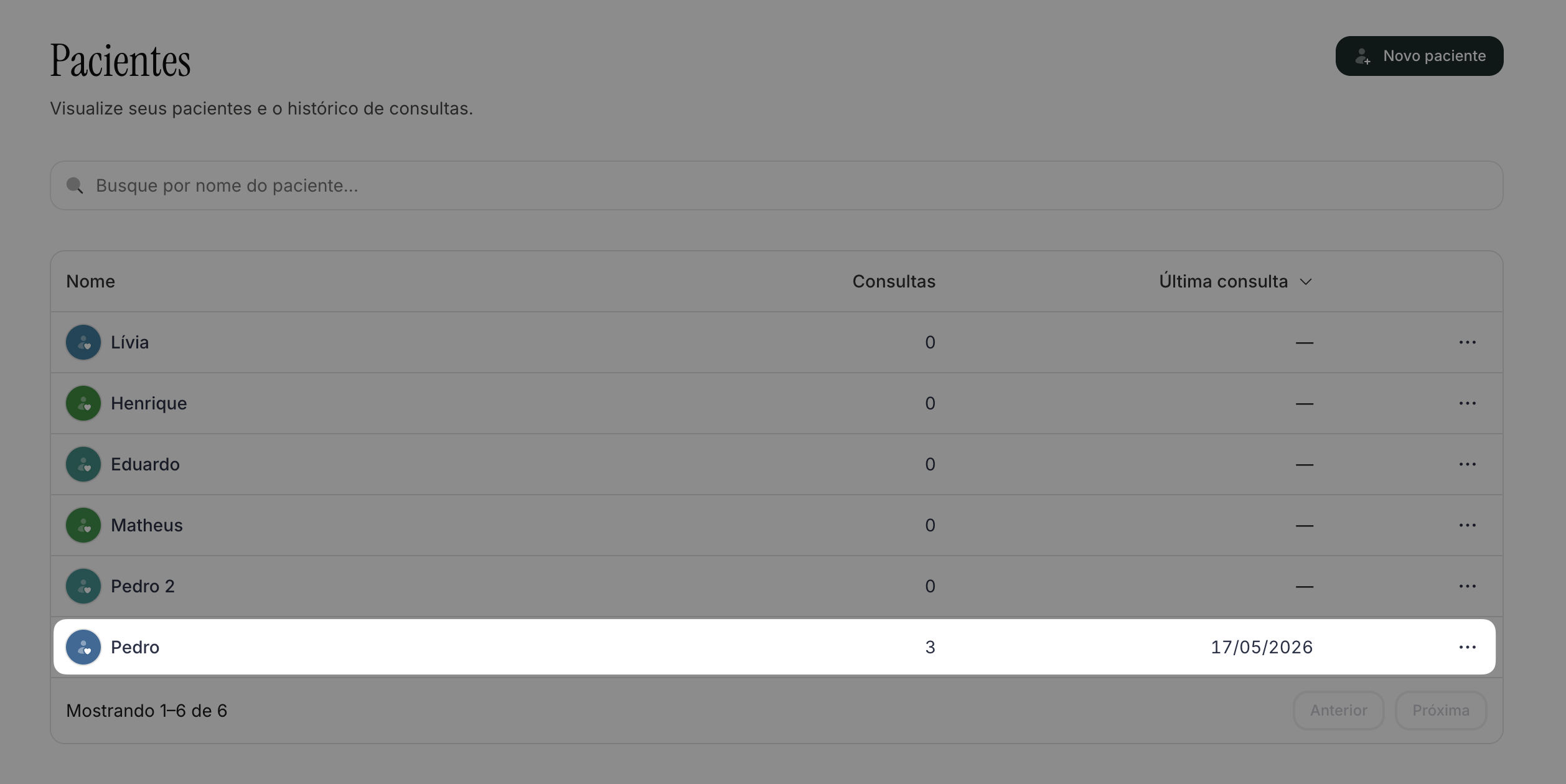
1. Abra o perfil do paciente de Destino
Vá até Pacientes, encontre o cadastro que você quer manter e abra o perfil dele.
2. Acesse Juntar pacientes
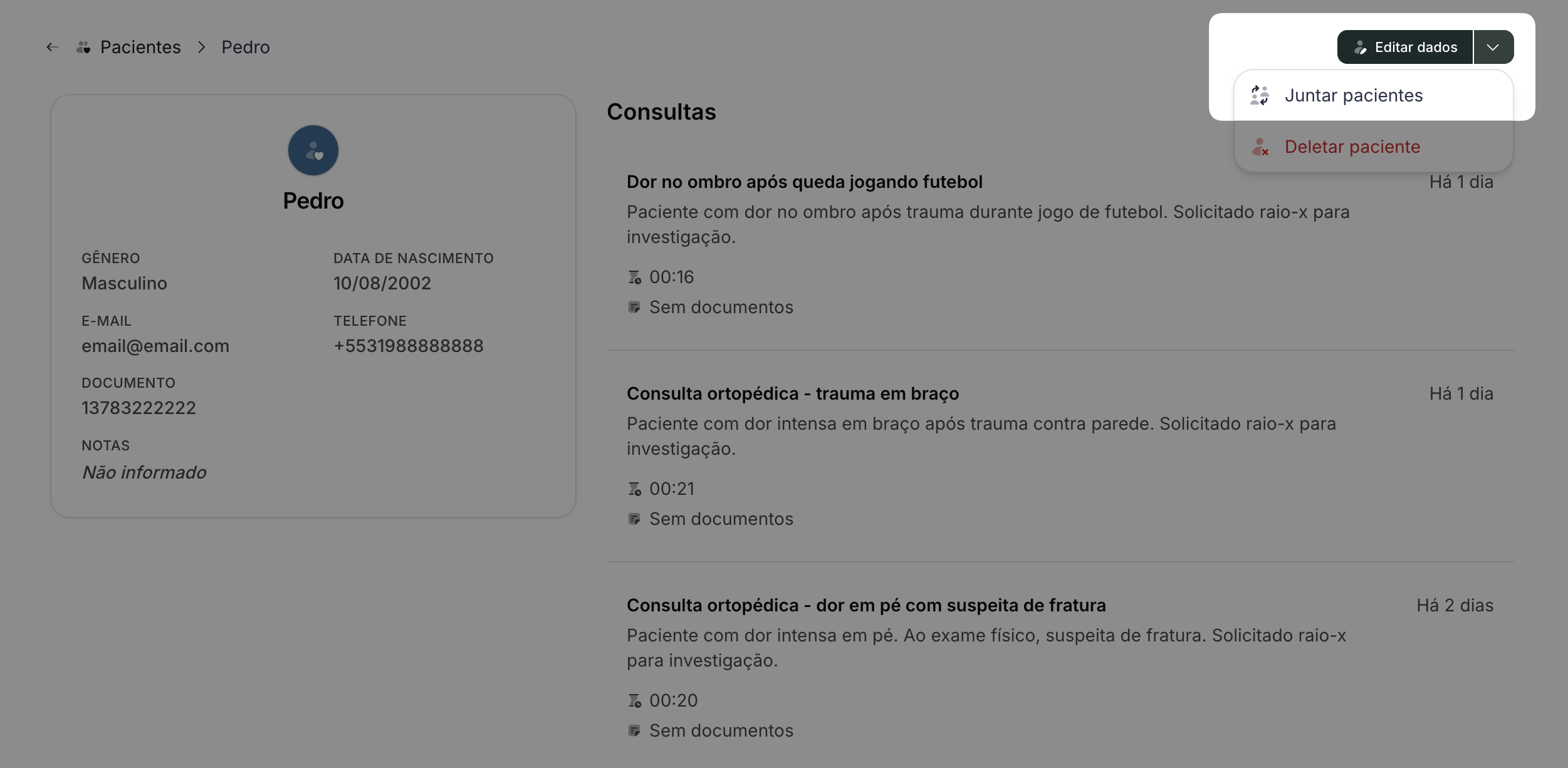
No perfil, clique no menu de ações do prontuário e escolha Juntar pacientes.
3. Escolha a Origem
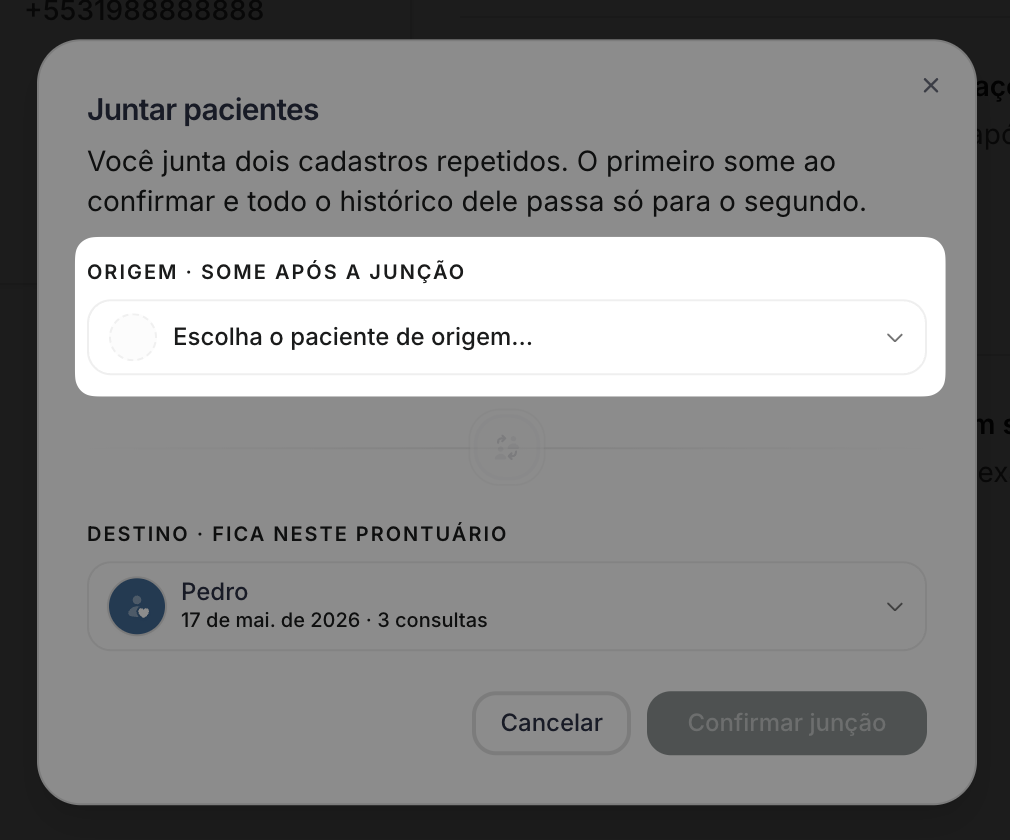
No campo Origem, selecione o cadastro duplicado que será removido. Use a busca para encontrá-lo pelo nome.
4. Confirme o Destino
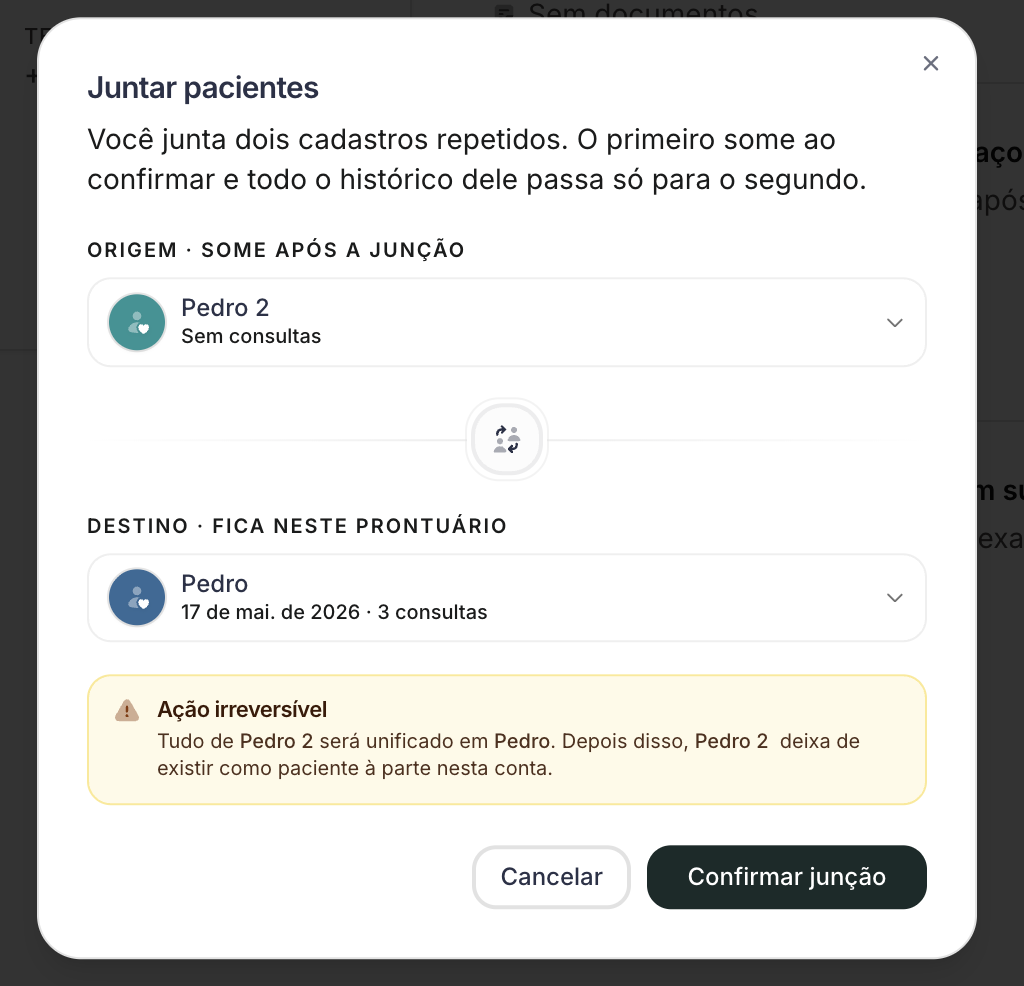
O campo Destino já aparece preenchido com o paciente cujo perfil você abriu. Verifique se está correto.
Se precisar inverter os papéis, clique no ícone de troca entre os dois campos. O Destino vira Origem e vice-versa.
5. Leia o aviso e confirme
Um aviso em amarelo mostra exatamente quais nomes serão unificados e qual deixará de existir. Estando tudo certo, clique em Confirmar junção.
Perguntas frequentes
As consultas antigas somem?
Não. Todas as consultas, documentos e transcrições da Origem passam a aparecer no prontuário do Destino.
O que acontece com os dados pessoais?
O Destino mantém tudo que já tinha preenchido. Campos em branco podem ser completados com informações da Origem. Nada é substituído.
Posso desfazer?
Não. A junção é irreversível. Verifique bem os dois cadastros antes de confirmar.
Artigos relacionados
🔗 Pacientes: cadastro, histórico e organização