Após processar uma consulta, você pode compartilhar facilmente a nota clínica e documentos auxiliares com seus pacientes através de link público, email ou WhatsApp.
Requisitos
Para compartilhar documentos, você precisa:
- Ter uma consulta já gravada e processada
- Estar no plano Profissionais para enviar por email ou WhatsApp
- O compartilhamento por link é gratuito
Como compartilhar documentos
1. Acesse a consulta
Vá para Consultas e clique na consulta que deseja compartilhar.
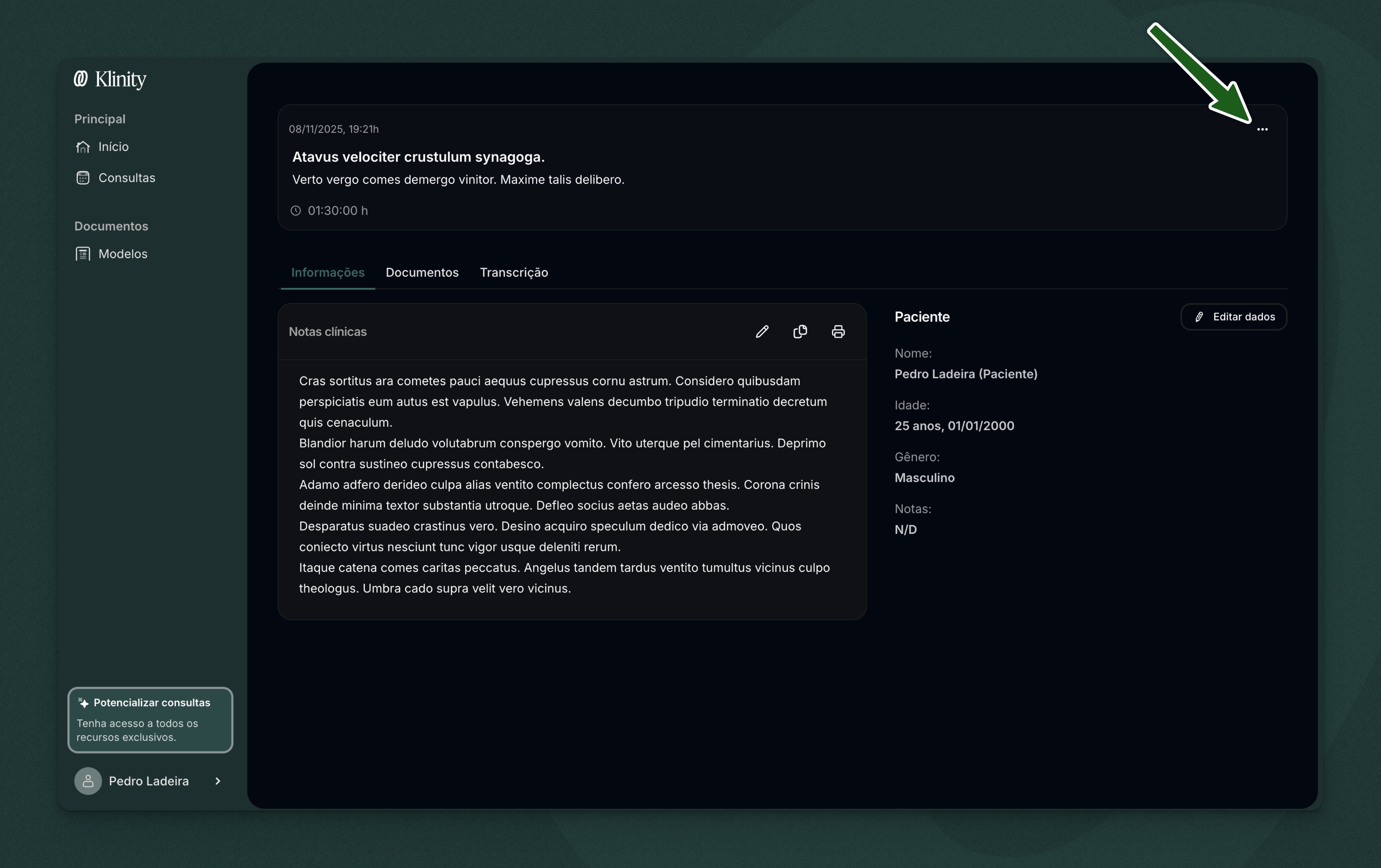
2. Abra o menu de ações
No canto superior direito da página, clique no menu.
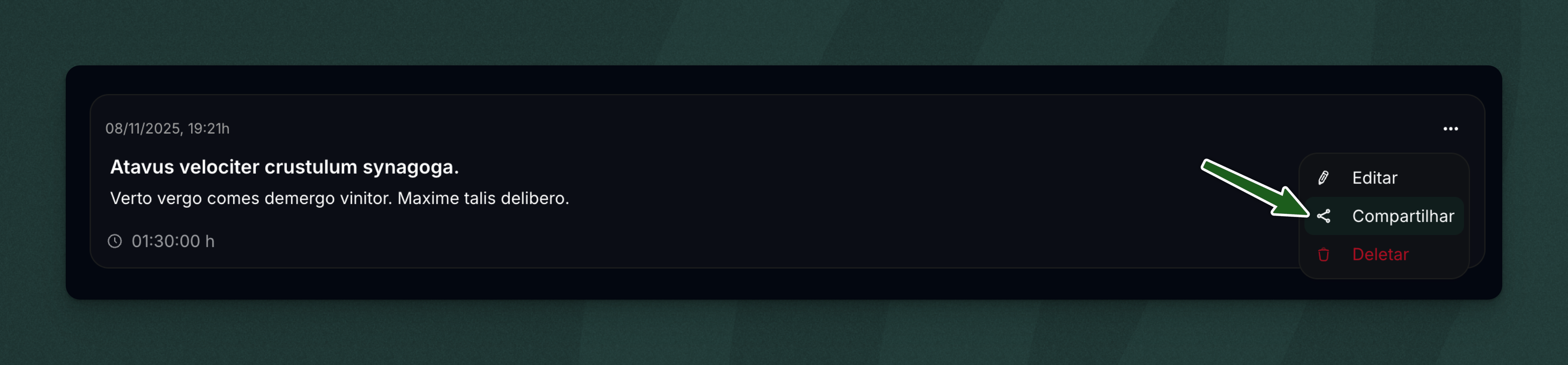
3. Clique em "Compartilhar"
No menu que aparece, selecione a opção "Compartilhar".
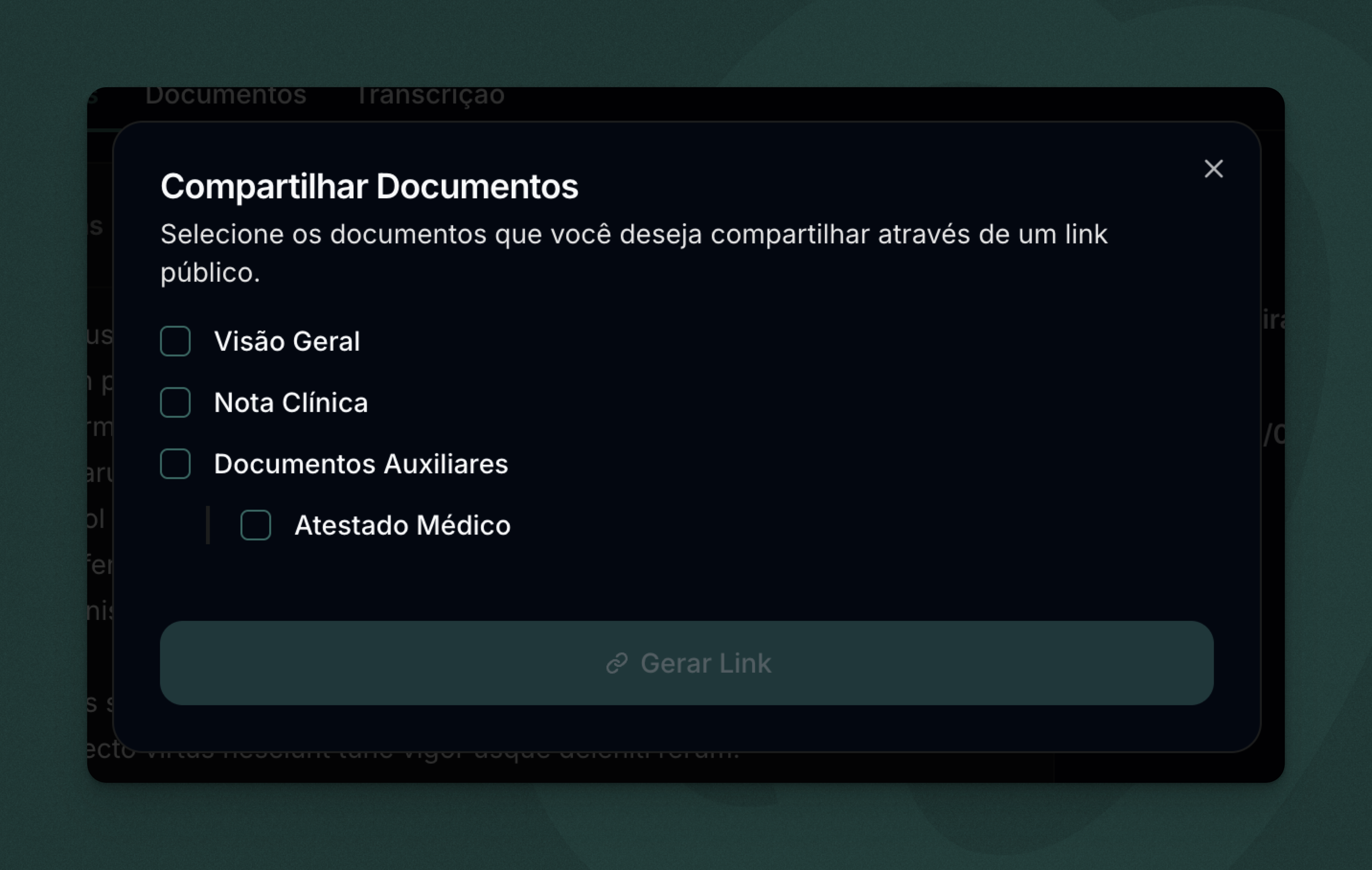
Um modal será aberto com as configurações de compartilhamento.
Configurar o que será compartilhado
No modal, você escolhe exatamente quais documentos o paciente terá acesso.
Opção 1: Visão Geral (tudo)
Marque a opção "Visão Geral" para compartilhar automaticamente:
- ✅ Nota clínica principal
- ✅ Todos os documentos auxiliares
Esta é a opção mais completa — o paciente terá acesso a toda documentação da consulta.
Opção 2: Apenas Nota Clínica
Se você quer compartilhar somente o documento principal:
- Desmarque "Visão Geral"
- Marque apenas "Nota Clínica"
O paciente verá somente a nota clínica principal, sem os documentos auxiliares.
Opção 3: Documentos Auxiliares específicos
Se você criou vários documentos auxiliares mas quer compartilhar apenas alguns:
- Desmarque "Visão Geral"
- Você pode:
- Marcar "Documentos Auxiliares" para selecionar todos, ou
- Selecionar individualmente cada documento auxiliar que aparece listado abaixo
Exemplo:
Você gerou:
- Receita médica ✅ (quer compartilhar)
- Atestado médico ✅ (quer compartilhar)
- Solicitação de exames ❌ (não quer compartilhar ainda)
Basta marcar apenas a receita e o atestado.
Gerar o link de compartilhamento
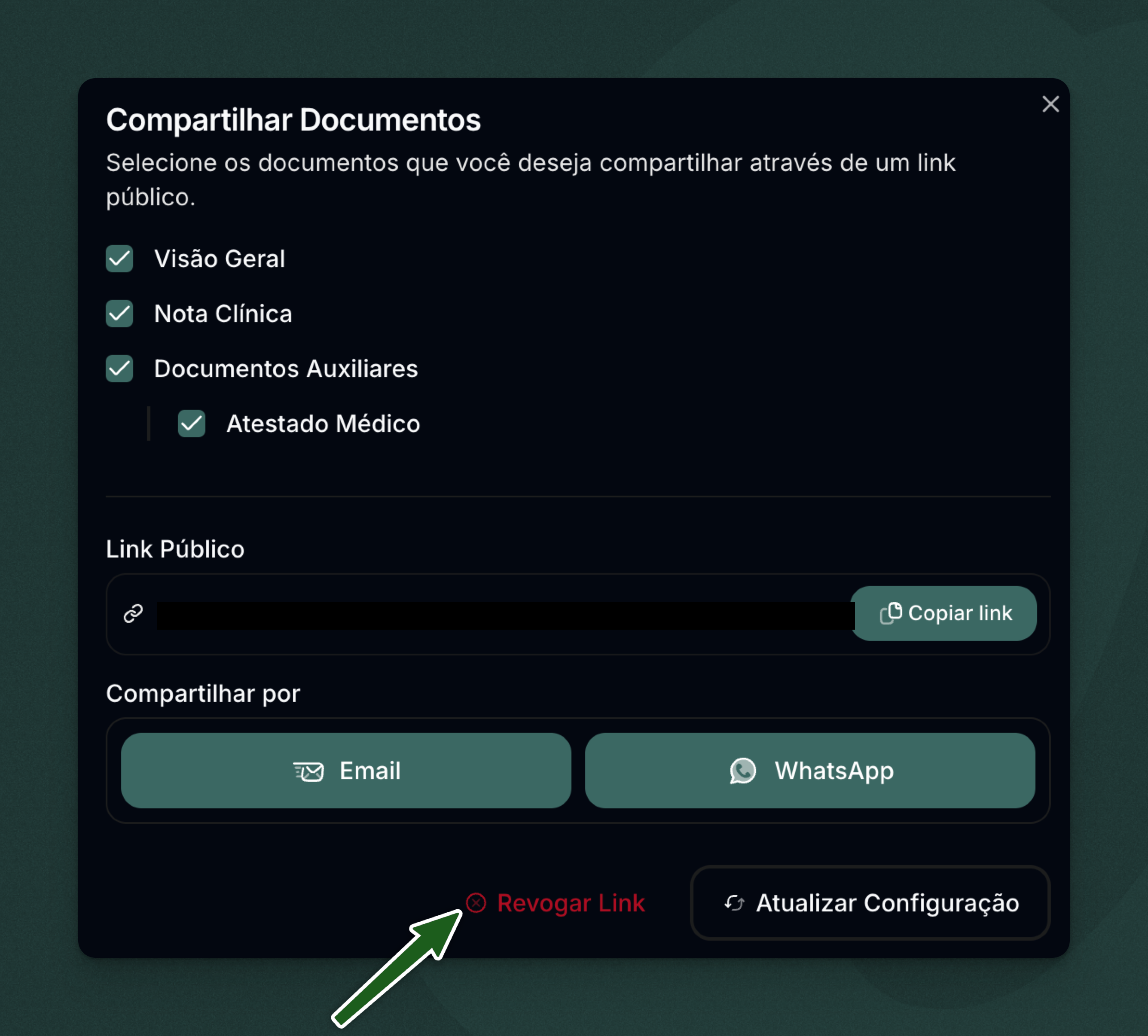
Após selecionar os documentos, clique no botão "Gerar Link".
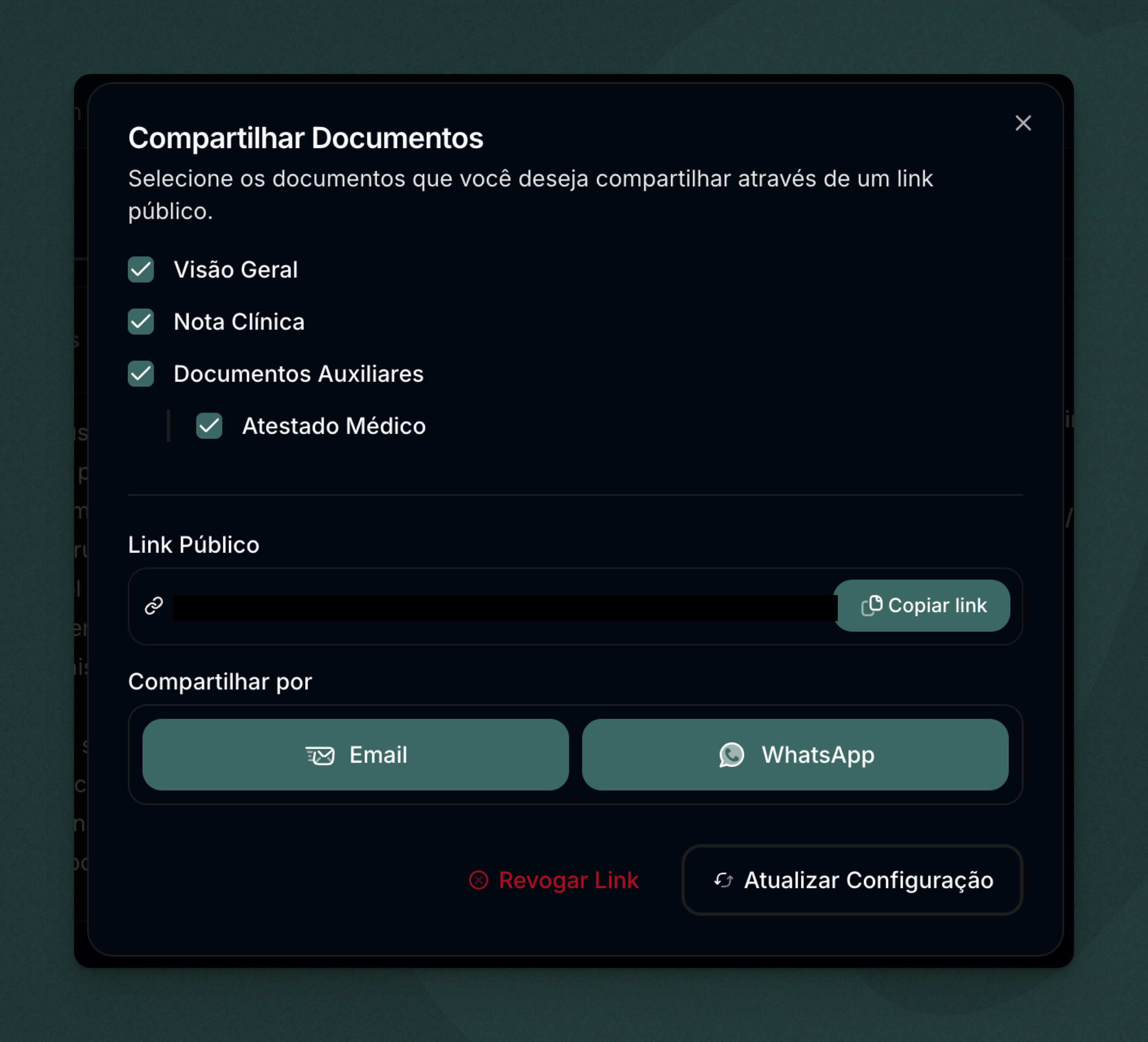
O sistema criará um link público único para esta consulta com os documentos selecionados.
Formas de compartilhar
Após gerar o link, você terá 3 opções:
1. Copiar link
Clique em "Copiar link" para copiar a URL para a área de transferência.
Você pode colar este link onde quiser:
- SMS
- Email pessoal
- Mensagem de WhatsApp manualmente
- Qualquer outro canal de comunicação
Esta opção é gratuita e disponível para todos os planos.
2. Enviar por email
Clique em "Compartilhar por email".

Como enviar:
- Digite o email do paciente no campo
- Para enviar para mais pessoas, clique no botão "+" e adicione outros emails
- Clique em "Enviar"
Todos os emails receberão uma mensagem automática com:
- Link para acessar os documentos
- Informações básicas sobre a consulta
Importante: Esta funcionalidade está disponível apenas no plano Profissionais.
3. Compartilhar via WhatsApp
Clique em "Compartilhar por WhatsApp".
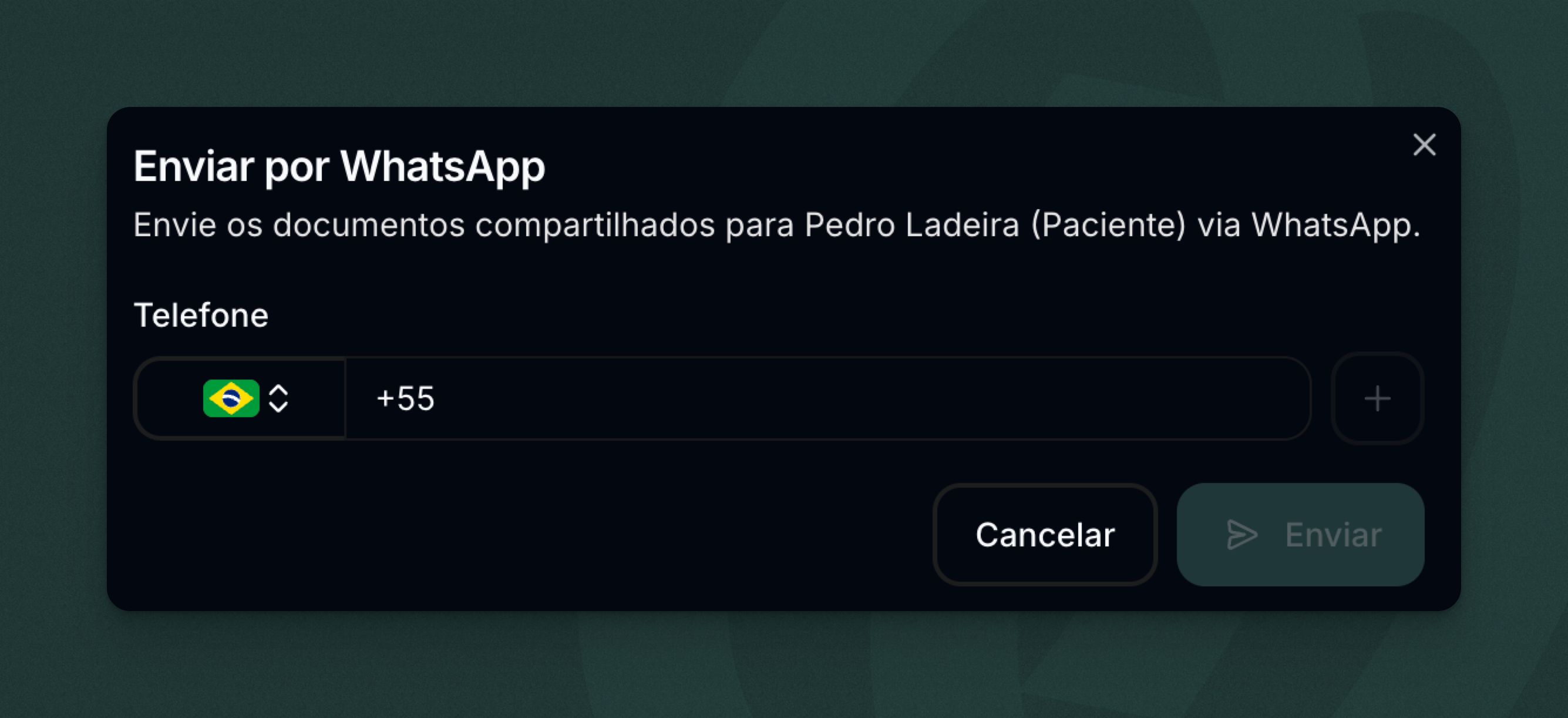
Como enviar:
- Digite o número de telefone com DDD (sem espaços ou caracteres especiais)
- Exemplo: +5511987654321
- Para enviar para mais pessoas, clique no botão "+" e adicione outros números
- Clique em "Enviar"
Todos os números receberão uma mensagem automática no WhatsApp com:
- Link para acessar os documentos
- Informações básicas sobre a consulta
Importante: Esta funcionalidade está disponível apenas no plano Profissionais.
Segurança e privacidade
Link único e seguro
Cada link gerado é único para aquela consulta e aqueles documentos específicos e é protegido por um token de segurança.
Controle total
Você tem controle sobre:
- Quais documentos compartilhar
- Com quem compartilhar
- Quando compartilhar
Revogação de acesso
Se você precisar remover o acesso aos documentos compartilhados, clique no botão "Revogar Link".
O que o paciente verá
Ao clicar no link, o paciente será direcionado para uma página pública com:
- Nome da clínica/consultório
- Nome do profissional
- Data da consulta
- Documentos selecionados para visualização
🔗 Saiba mais sobre a página pública de documentos
O paciente pode visualizar, mas não pode editar os documentos.
Perguntas frequentes
Se revogar o link, o paciente ainda consegue acessar os documentos?
Não. O link será revogado e o paciente não conseguirá acessar os documentos. Você precisará gerar um novo link para compartilhar novamente.
O paciente precisa ter conta na Klinity?
Não. O paciente acessa os documentos diretamente pelo link, sem precisar criar conta ou fazer login.
Posso compartilhar apenas parte da nota clínica?
Não. Você compartilha documentos completos (nota clínica ou documentos auxiliares). Se quiser compartilhar apenas trechos específicos, considere gerar um documento auxiliar personalizado com as informações desejadas.
E se eu gerar um novo documento auxiliar depois de já ter compartilhado?
Você precisará apenas selecionar os novos documentos e clicar em "Atualizar Configuração".
Posso compartilhar sem estar no plano Profissionais?
Sim, mas apenas copiando o link manualmente. As funções de envio direto por email e WhatsApp são exclusivas do plano Profissionais. Veja os planos.
Próximos passos:
🔗 Página pública de documentos