Torne a página de compartilhamento de documentos ainda mais profissional configurando a identidade visual da sua clínica: adicione sua logo, defina o nome do consultório e escolha a cor primária da marca.
Por que personalizar
Quando você compartilha documentos com pacientes, a página pública reflete sua imagem profissional.
Com personalização:
- ✅ Aparência mais profissional e confiável
- ✅ Reforço da marca do consultório/clínica
- ✅ Experiência consistente com outros materiais
- ✅ Diferenciação e credibilidade
Sem personalização:
- ⚠️ Aparência genérica
- ⚠️ Sem identificação visual da marca
Como acessar as configurações
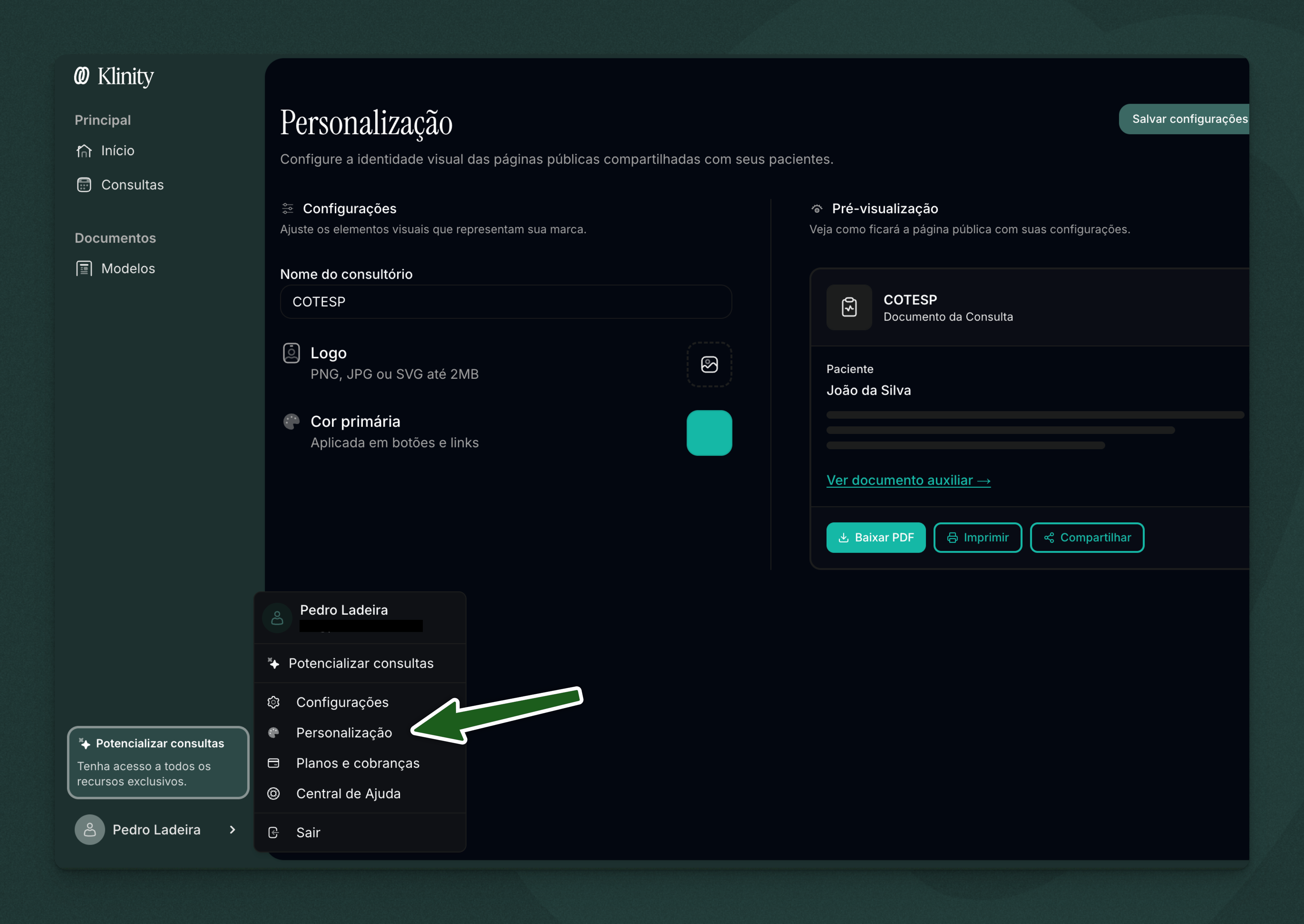
Vá para Conta > Personalização no menu lateral.
O que você pode personalizar
1. Nome da clínica/consultório
O que é: O nome que aparece no topo da página de documentos.
Como configurar: Digite o nome completo do seu consultório ou clínica no campo "Nome do consultório".
Exemplos:
- "Clínica Cardiológica Dr. João Silva"
- "Consultório de Nutrição Bem-Estar"
- "Espaço Terapêutico Dra. Maria Santos"
- "Centro Médico São Lucas"
Dica: Use o nome oficial e completo para maior profissionalismo.
2. Logo da clínica
O que é: Imagem (logotipo) que aparece no topo da página, representando visualmente sua marca.
Como configurar:
- Clique no ícone de upload
- Selecione o arquivo de imagem do seu computador
- Aguarde o upload completar
- Visualize no preview à direita
Formatos aceitos:
- PNG
- JPG/JPEG
Tamanho recomendado:
- Até 2MB
- Proporção quadrada, por exemplo 512x512px
Dicas:
- Use fundo transparente (PNG) para melhor integração visual
- Certifique-se de que a logo está em boa resolução
- Evite logos muito pequenas (pixelizadas) ou muito grandes (pesadas)
- Teste em diferentes dispositivos usando o preview
3. Cor primária
O que é:
A cor principal da sua marca que será usada em elementos da página (cabeçalho, destaques, etc).
Como configurar:
Você pode escolher a cor de três formas:
Opção 1: Seletor visual
Clique no seletor de cores e escolha visualmente a cor desejada.
Opção 2: Código hexadecimal
Digite o código hex da cor (ex: #1E40AF, #10B981, #DC2626).
Dicas de cores:
- Azul (
#1E40AF,#2563EB) — Confiança, profissionalismo, tranquilidade - Verde (
#10B981,#059669) — Saúde, equilíbrio, natureza - Roxo (
#7C3AED,#6D28D9) — Cuidado, empatia, terapêutico - Vermelho (
#DC2626,#B91C1C) — Urgência, vitalidade (use com moderação)
Evite:
- Cores muito claras (difícil leitura)
- Cores muito vibrantes ou néon (desconfortável)
- Cores que não representam sua marca
Preview em tempo real
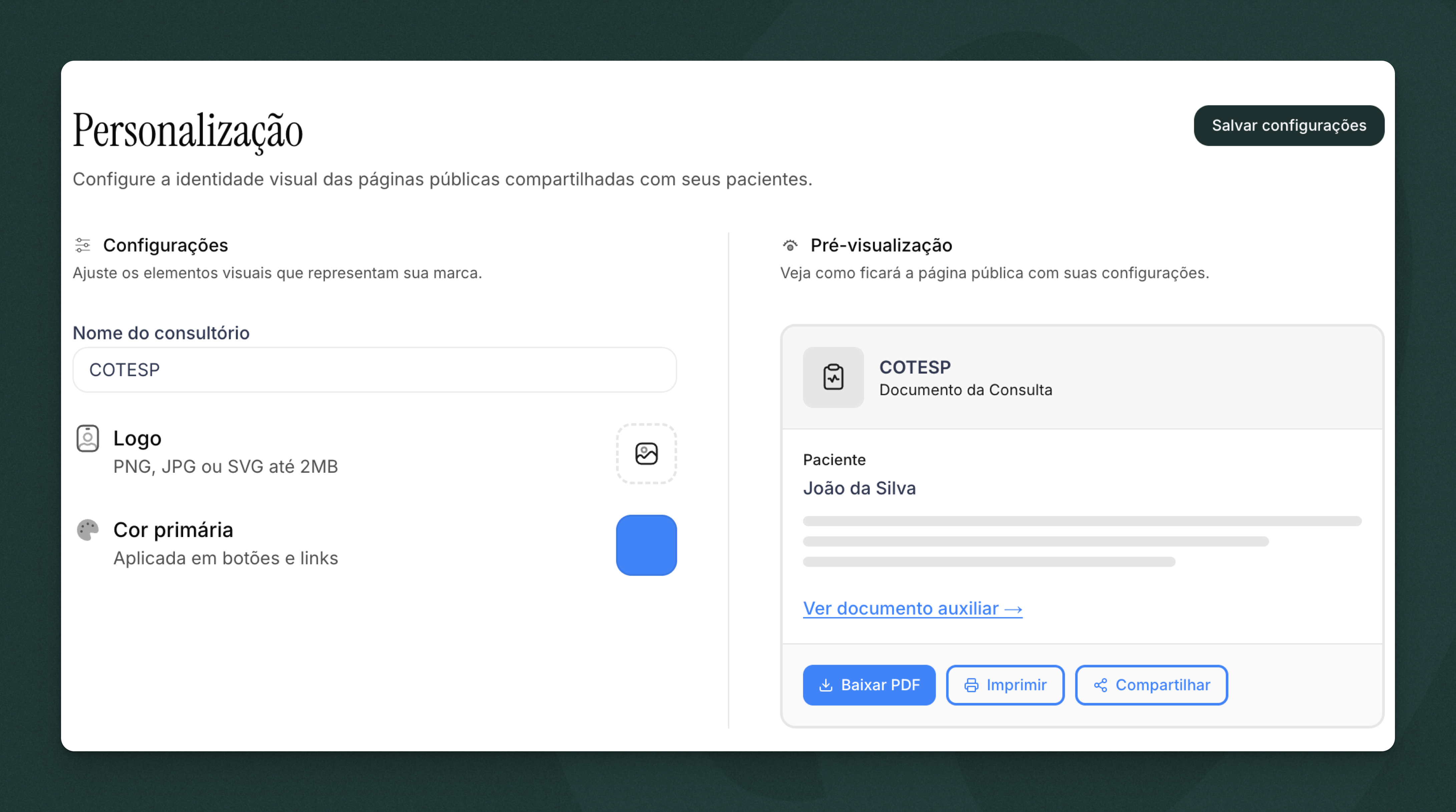
À direita da tela de configurações, você verá uma visualização prévia de como a página ficará.
Conforme você:
- Altera o nome da clínica
- Faz upload da logo
- Muda a cor primária
O preview atualiza instantaneamente, mostrando como ficará a página real vista pelos pacientes.
Use o preview para:
- Verificar se a logo está bem posicionada
- Conferir se a cor combina com a logo
- Testar legibilidade e aparência geral
- Garantir que está satisfeito antes de salvar
Salvar as configurações
Após configurar todos os elementos, clique em "Salvar".
As mudanças serão aplicadas imediatamente a todos os novos links de compartilhamento.
Importante: Links já compartilhados anteriormente também serão atualizados com a nova identidade visual.
Artigos relacionados: