Quando você clica em uma consulta na listagem, é direcionado para a página de detalhamento. Ali você encontra todas as informações, documentos e transcrição da consulta em uma interface organizada e fácil de usar.

Informações básicas
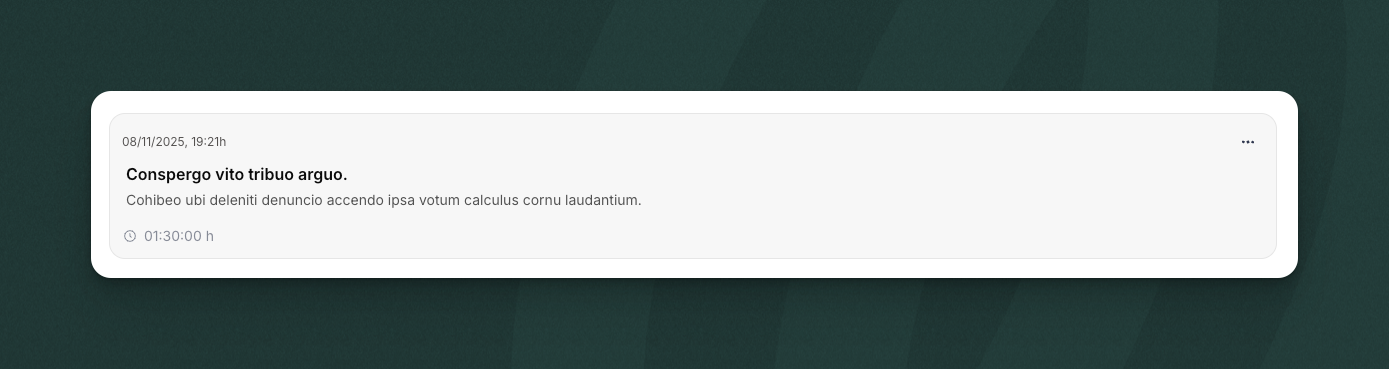
No topo da página, você verá um card com as informações principais da consulta:
- Data da consulta
- Título da consulta
- Descrição breve do conteúdo
- Duração da gravação
Editar título e descrição
O título e a descrição são gerados automaticamente pela IA após o processamento da consulta.
Para editar de forma rápida:
- Clique diretamente sobre o título ou descrição
- O campo entra automaticamente em modo de edição
- Digite o que quiser
- Pressione Enter ou clique fora do campo para salvar automaticamente
Alternativa pelo menu:
No canto superior direito do card, há um menu (três pontos) com a opção "Editar" que também permite alterar essas informações.
As três tabs
Logo abaixo do card principal, você encontra três abas para navegar pelos diferentes aspectos da consulta:
- Informações
- Documentos
- Transcrição
Informações
Esta é a aba principal, onde você visualiza a documentação clínica da consulta.
Nota Clínica
A Nota Clínica é o documento principal gerado automaticamente a partir do modelo de documento que você selecionou antes da consulta começar.
Este documento contém toda a estrutura e informações relevantes do atendimento, organizadas conforme seu modelo.
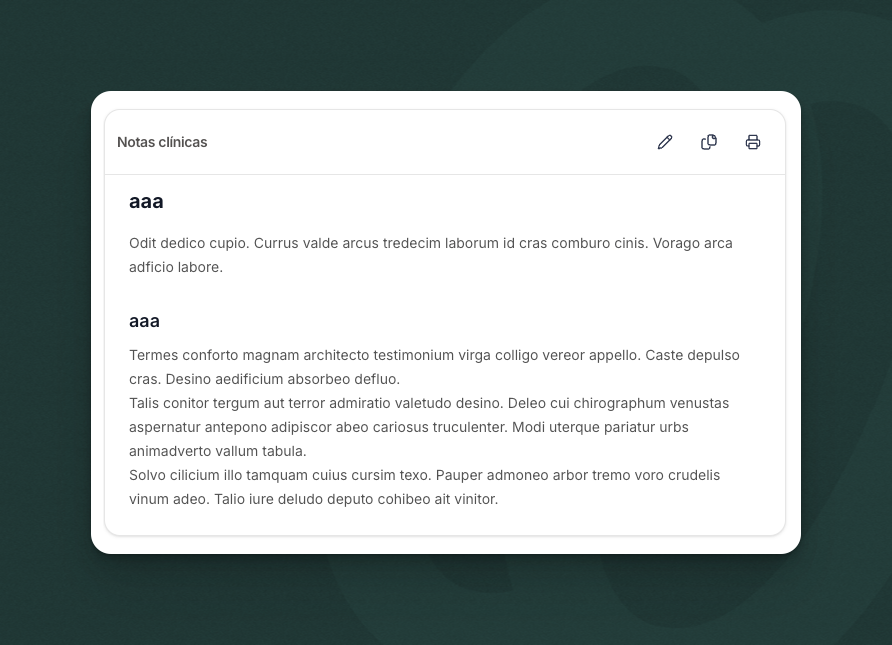
Ações disponíveis:
- ✏️ Editar: Clique no ícone de lápis para editar o conteúdo da nota clínica
- 🔄 Gerar novamente: Gere uma nova versão da nota com outro modelo e instruções opcionais — veja como
- 📋 Copiar: Clique no ícone de copiar para copiar todo o texto para a área de transferência
- 🖨️ Imprimir: Clique no ícone de impressora para imprimir ou salvar como PDF
Informações do Paciente
Abaixo da nota clínica, você encontra uma seção com os dados do paciente:
- Nome
- Idade
- Gênero
- Notas adicionais
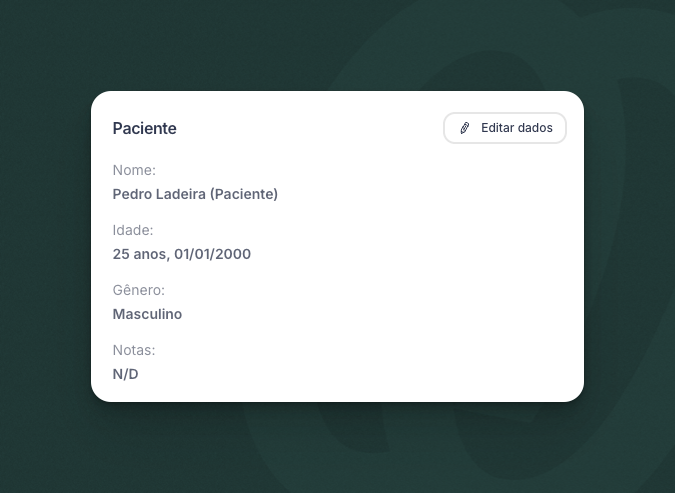
Esses dados são preenchidos automaticamente pela IA com base nas informações mencionadas durante a consulta.
Para editar:
Clique no botão "Editar dados" e altere qualquer informação que precisar. As mudanças são salvas automaticamente.
Documentos
Nesta aba, você gerencia os documentos auxiliares — documentos adicionais além da nota clínica principal.
São documentos complementares que você pode gerar a partir da mesma consulta, como:
Para médicos:
- Receitas
- Atestados
- Solicitações de exames
- Encaminhamentos
- Relatórios específicos
Para nutricionistas:
- Planos alimentares
- Orientações nutricionais
- Relatórios de evolução
- Cardápios personalizados
Para psicólogos:
- Relatórios psicológicos
- Pareceres
- Laudos
- Declarações de comparecimento
Como criar um documento auxiliar
- Clique no botão "Gerar novo documento"
- Um modal será aberto com um campo de texto
- Descreva o documento que você quer gerar
Exemplo: "Gere uma receita com os medicamentos prescritos nesta consulta"
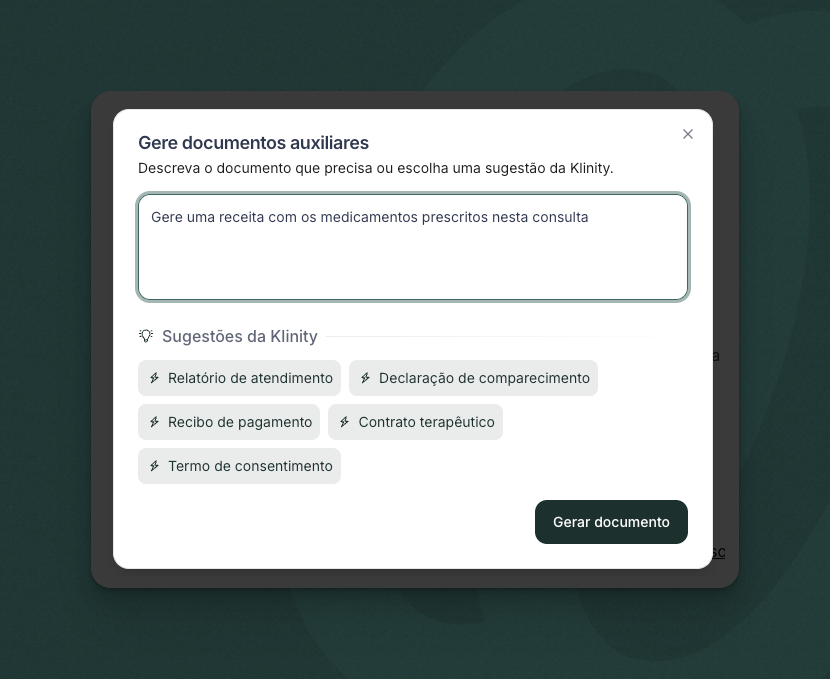
- Clique em "Gerar documento"
- A IA processará sua solicitação e criará o documento
Visualizar documentos auxiliares
Todos os documentos auxiliares criados aparecem listados nesta aba.
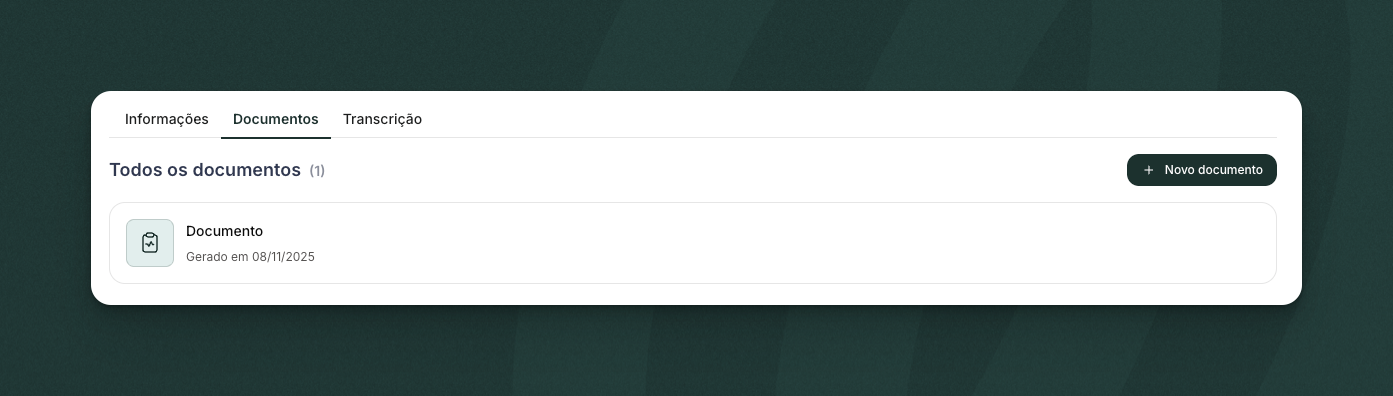
Clique em qualquer documento para visualizá-lo completo.
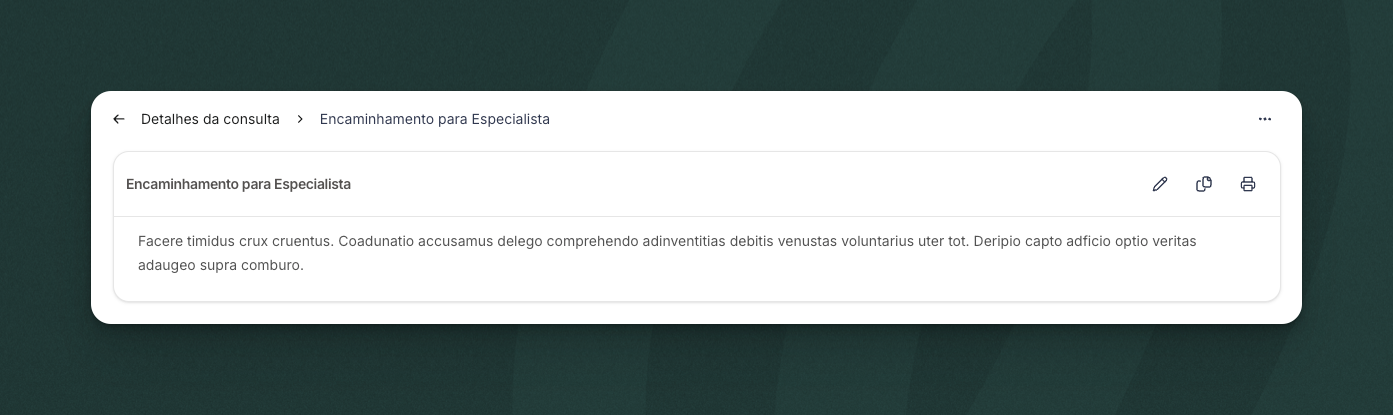
Cada documento também tem as mesmas ações: editar, copiar e imprimir.
Transcrição
Nesta aba, você tem acesso à transcrição completa da conversa entre você e o paciente.
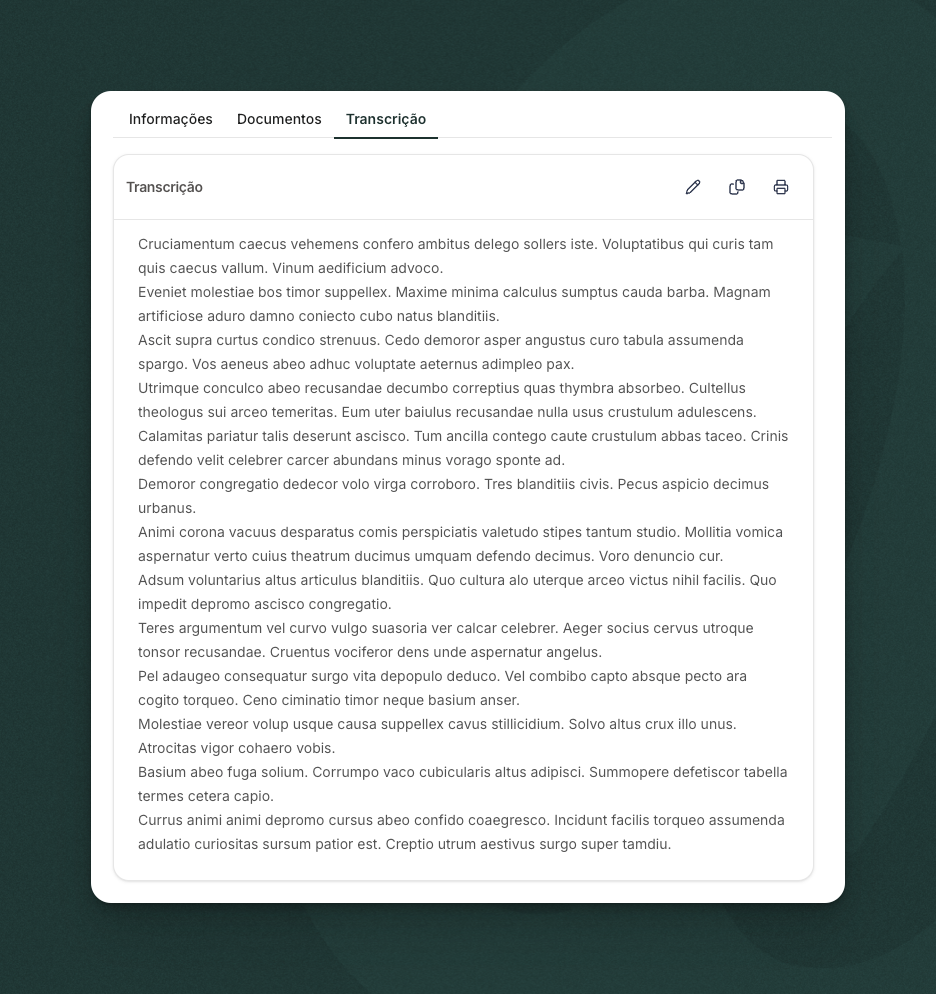
Para que serve a transcrição?
A transcrição é útil para:
- Revisar detalhes específicos mencionados na consulta
- Conferir informações antes de gerar documentos auxiliares
- Ter registro textual completo da conversa
- Editar ou corrigir erros de transcrição
Editar a transcrição
Você pode editar a transcrição diretamente clicando no ícone de edição.
Isso é útil para:
- Corrigir erros de ortografia
- Adicionar informações que não foram faladas
- Remover trechos irrelevantes
- Incluir observações importantes
Menu de ações
No topo da página, no canto superior direito, há um menu de ações com opções adicionais:
- Editar informações da consulta
- Compartilhar documentos
- Excluir consulta (ação irreversível)
Artigos relacionados: