Todas as suas consultas gravadas ficam organizadas em um só lugar, prontas para serem acessadas a qualquer momento. A Klinity oferece filtros práticos para você encontrar rapidamente o que precisa.
Como acessar suas consultas
1. Vá para o menu Consultas
No menu lateral da plataforma, clique em "Consultas".
Você verá a lista de todas as suas consultas gravadas.
2. Entenda a visualização
Cada consulta aparece em um card mostrando:
- Nome da consulta
- Descrição da consulta
- Data da consulta
- Duração da gravação
- Nome do paciente
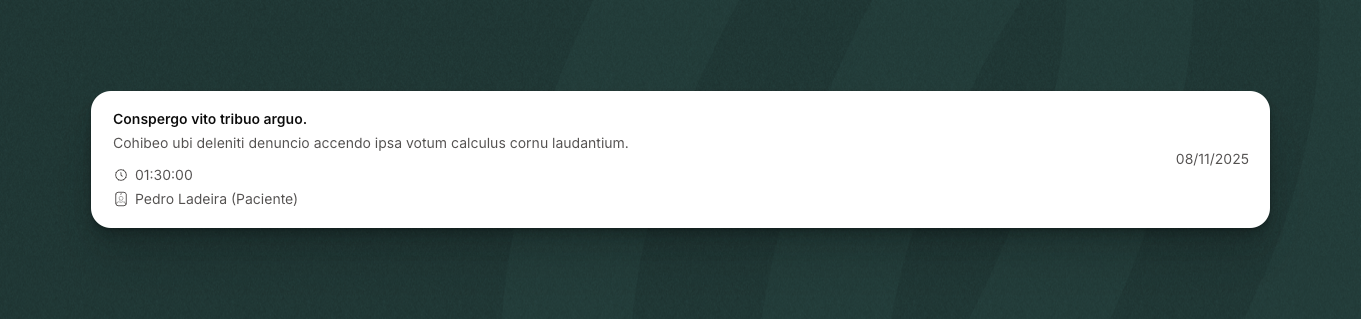
Buscar consultas por nome
Use o campo de busca
No topo da tela de consultas, você verá um campo de busca com ícone de lupa.
Digite:
- Nome do paciente (ex: "Maria Silva")
- Nome da consulta (ex: "Retorno hipertensão")
A lista será filtrada automaticamente conforme você digita.
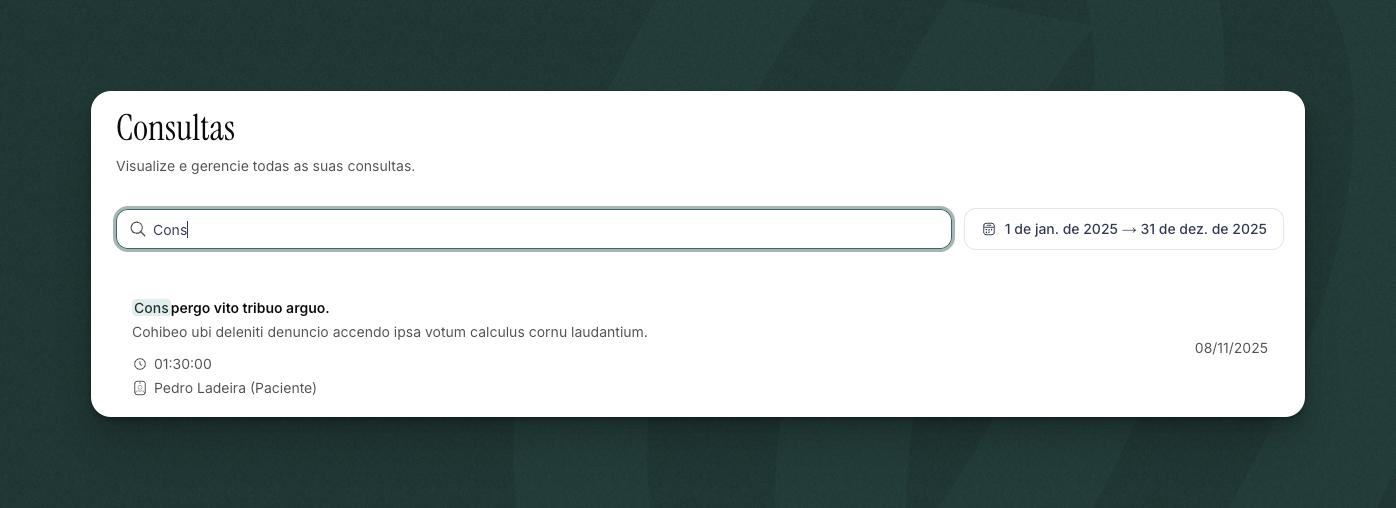
A Klinity facilita ainda mais sua busca fazendo um destaque visual nos resultados.
Quando você busca por um termo, ele aparece destacado em verde nos cards das consultas que correspondem à busca.
Isso permite que você veja rapidamente qual parte do nome ou descrição corresponde ao que você procurou.
Filtrar consultas por data
Filtro de período
Ao lado do campo de busca, você encontra o filtro de data.
Por padrão, a Klinity sempre mostra consultas de "Este mês".
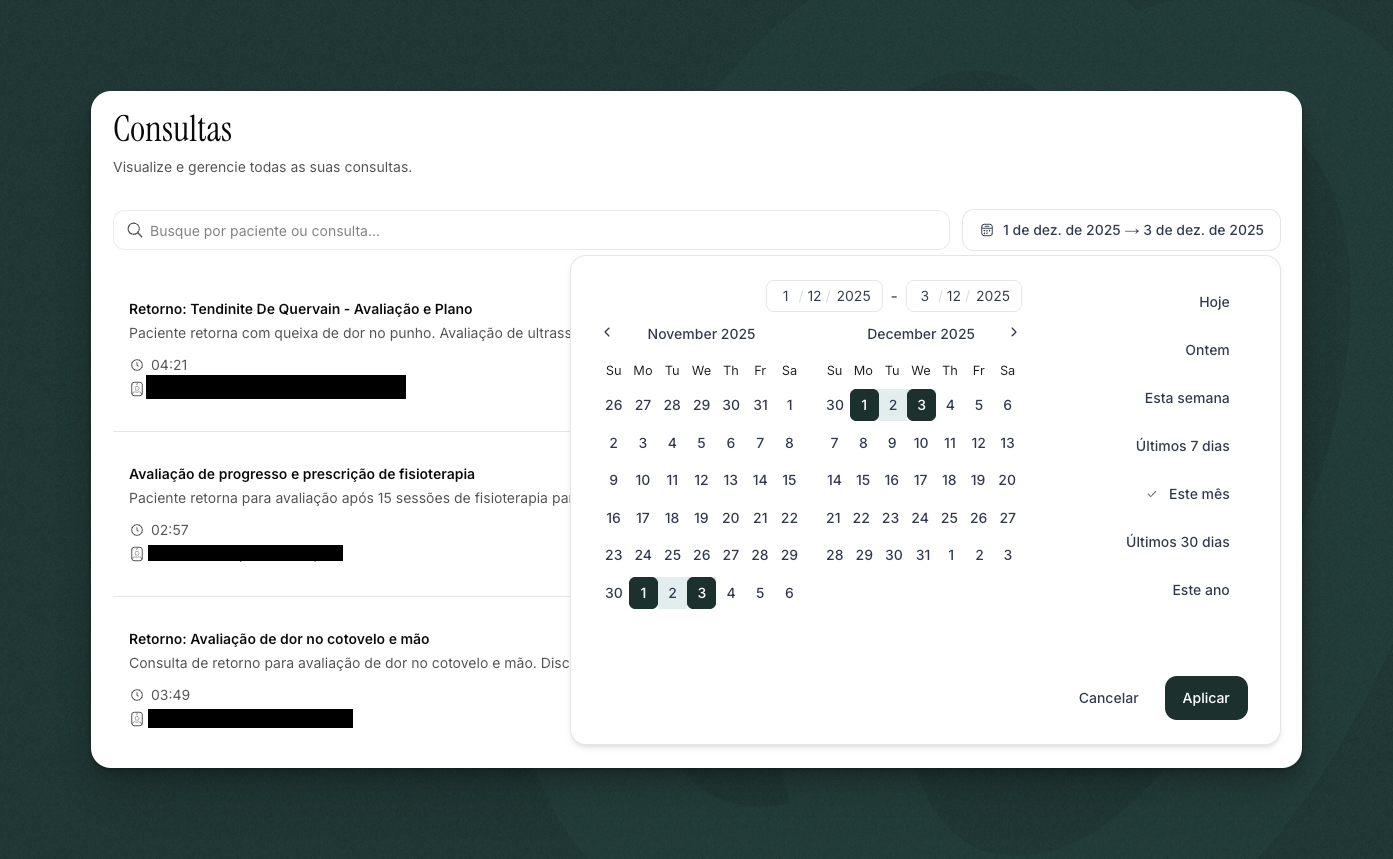
Se você entrar na tela de consultas e não vir nada listado, provavelmente é porque o filtro está em "Este mês" e você não tem consultas gravadas no mês atual.
Solução: Clique no filtro de data e selecione outro período.
Opções de período
Você pode escolher entre:
- Hoje
- Ontem
- Esta semana
- Últimos 7 dias
- Este mês (padrão)
- Últimos 30 dias
- Este ano
- Período personalizado (selecione data inicial e final)
Ao selecionar um novo período, a lista atualiza automaticamente.
Combinar filtros
Você pode usar busca por nome + filtro de data ao mesmo tempo para encontrar consultas específicas.
Exemplo:
- Filtrar por "Últimos 3 meses"
- Buscar por "João Santos"
- Resultado: Apenas consultas do João nos últimos 3 meses
Isso é especialmente útil quando você tem muitos pacientes ou um grande histórico de atendimentos.
Acessar uma consulta
Para abrir e ver os detalhes completos de uma consulta:
- Encontre a consulta na lista (usando busca/filtros se necessário)
- Clique no card da consulta
- Você será direcionado para a página completa com:
- Transcrição
- Documentos gerados
- Opções de edição e compartilhamento
Perguntas frequentes
Quantas consultas posso armazenar?
No plano Profissionais, você pode armazenar consultas ilimitadas. Não há limite de histórico.
As consultas antigas são excluídas automaticamente?
Não. Todas as suas consultas permanecem salvas indefinidamente, a menos que você as exclua manualmente.
Posso ordenar a lista de outra forma?
Atualmente, as consultas são ordenadas por data (mais recentes primeiro). Se você precisar de uma ordenação específica, use os filtros de data para segmentar períodos.
Como excluir uma consulta?
Dentro da página de detalhes da consulta, há uma opção para excluir. A exclusão é permanente e não pode ser desfeita.
Artigos relacionados: