Depois que uma consulta é processada, a Klinity gera automaticamente a nota clínica na aba Informações. Se o resultado não ficou como você esperava, você pode gerar a nota novamente, escolhendo outro modelo e, se quiser, descrevendo o que melhorar, sem precisar gravar a consulta de novo.
O que é regenerar a nota clínica
Regenerar significa pedir à IA uma nova versão da nota clínica com base na mesma transcrição da consulta.
O que muda:
- O conteúdo da nota exibida na plataforma (substituída pela nova versão)
- O modelo de documento usado na geração (você escolhe na hora)
O que não muda:
- A gravação e a transcrição da consulta
- Os documentos auxiliares já criados na aba Documentos
- O limite de consultas do seu plano (regenerar nota não consome cota de documentos auxiliares)
Quem pode usar
A regeneração da nota clínica está disponível para assinantes do plano pago.
No plano gratuito, ao tentar usar a função, a plataforma orienta a atualização do plano.
Limite por consulta
Cada consulta permite uma regeneração da nota clínica (além da geração automática inicial).
Depois disso, o botão Gerar novamente fica indisponível para aquela consulta. Se precisar de outro formato, você ainda pode editar manualmente a nota ou gerar documentos auxiliares na aba Documentos.
Quando faz sentido regenerar
Você pode querer gerar a nota de novo quando:
- Escolheu o modelo errado antes de gravar e só percebeu depois do processamento
- A nota ficou genérica ou faltou uma seção importante do seu modelo
- Quer outra estrutura (ex.: passar de retorno para avaliação completa)
- Precisa reforçar um tema que a IA resumiu demais (exame físico, plano, hipótese)
- Fez ajustes na transcrição e quer uma nota alinhada ao texto atualizado
Dica: use o campo opcional “O que melhorar?” com instruções objetivas. Quanto mais claro você for, melhor tende a ser o resultado.
Exemplos de instruções úteis:
- "Incluir mais detalhes do exame físico mencionados na consulta."
- "Expandir a seção de conduta e reduzir repetições na anamnese."
- "Destacar orientações nutricionais acordadas com o paciente."
- "Usar linguagem mais objetiva e bullets nas recomendações."
Como regenerar a nota clínica
1. Abra a consulta processada
Vá em Consultas e abra a consulta desejada.
A regeneração só aparece quando o processamento está concluído.
2. Vá para a aba Informações
Na aba Informações, localize o card Notas clínicas.
3. Abra o menu Gerar novamente
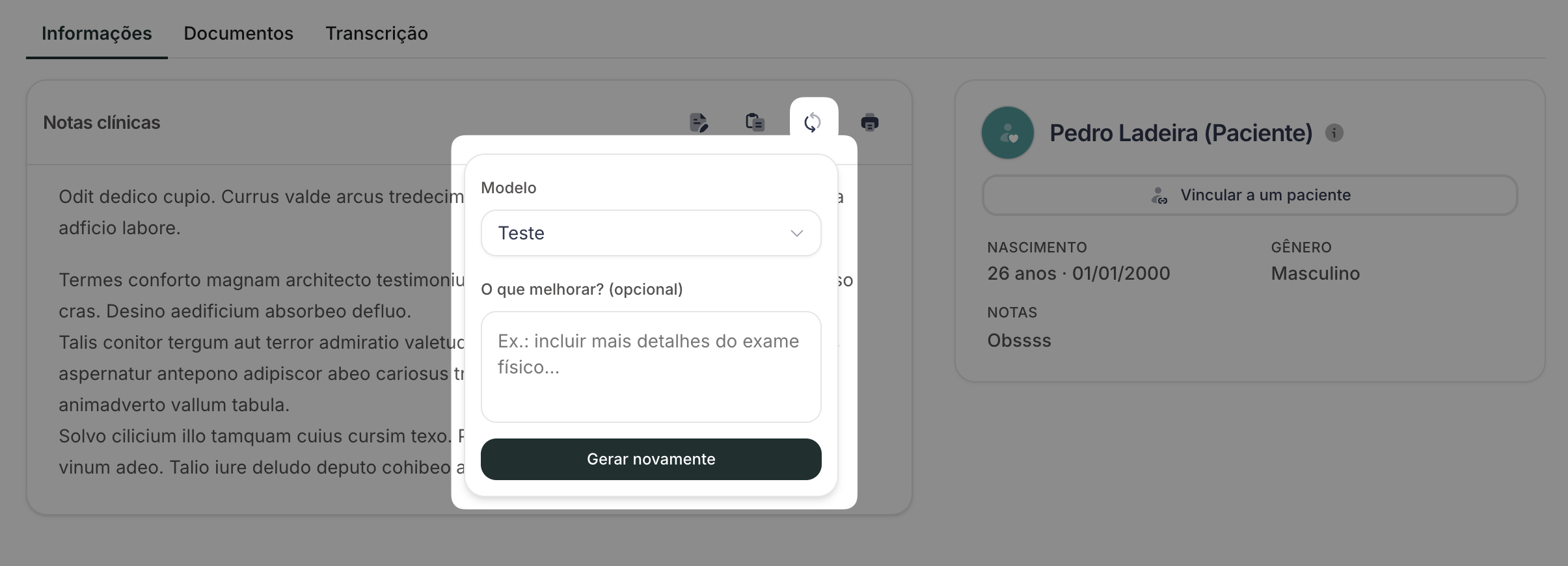
No canto superior direito do card da nota, clique no ícone de atualizar (Gerar novamente).
4. Escolha o modelo
No campo Modelo, selecione o template que a IA deve usar nesta nova geração.
A lista traz todos os modelos de documentos da sua conta. O padrão da conta pode já vir pré-selecionado; você pode trocar antes de confirmar.
5. Descreva o que melhorar (opcional)
No campo O que melhorar? (opcional), escreva em linguagem natural o que você quer que a nova nota faça diferente.
Este texto é enviado como instrução extra para a IA, junto com a transcrição da consulta.
Você pode deixar em branco se só quiser trocar o modelo.
6. Confirme em Gerar novamente
Clique no botão Gerar novamente.
A plataforma mostra um estado de carregamento no card enquanto a nova nota é processada (geralmente alguns segundos a um minuto).
7. Revise o resultado
Quando terminar, a nova nota substitui a anterior no card.
Use as ações habituais:
- Editar: ajustes finos manualmente
- Copiar: com ou sem formatação
- Imprimir: ou salvar como PDF
Regenerar x editar x documento auxiliar
| Ação | Quando usar |
|---|---|
| Editar a nota | Pequenos ajustes de texto, correções pontuais |
| Regenerar a nota | Nova redação pela IA com outro modelo e/ou instruções |
| Documento auxiliar | Outro tipo de documento (receita, atestado, relatório, etc.) |
Para documentos complementares, veja Gere documentos auxiliares na Klinity.
Perguntas frequentes
Posso regenerar quantas vezes quiser?
Não. Há uma regeneração por consulta no plano pago. A geração automática inicial não conta como regeneração.
Preciso gravar de novo para mudar o modelo?
Não. Na regeneração você escolhe o modelo no painel Gerar novamente.
O campo “O que melhorar?” é obrigatório?
Não. É opcional, mas recomendado quando você sabe exatamente o que faltou na nota anterior.
Regenerar consome meus documentos auxiliares do plano?
Não. A cota de documentos auxiliares é separada. Regenerar afeta só a nota clínica principal.
E se eu estiver no plano gratuito?
A função não está disponível. Ao clicar em Gerar novamente, você verá a opção de conhecer o plano pago.
A nota regenerada atualiza links compartilhados?
Sim. Links e páginas públicas que exibem a nota clínica principal passam a mostrar a versão mais recente gerada.
Artigos relacionados:
🔗 Visão geral da página de detalhes da consulta
🔗 Configure modelos de documentos na Klinity