Modelos de documentos são templates personalizáveis que definem como a Klinity estrutura sua nota clínica principal. Com modelos bem configurados, você garante que cada consulta gera documentação no formato exato que você precisa.
Acessar seus modelos
No menu lateral da plataforma, clique em "Modelos de Documentos".
Você verá todos os modelos criados para sua conta.
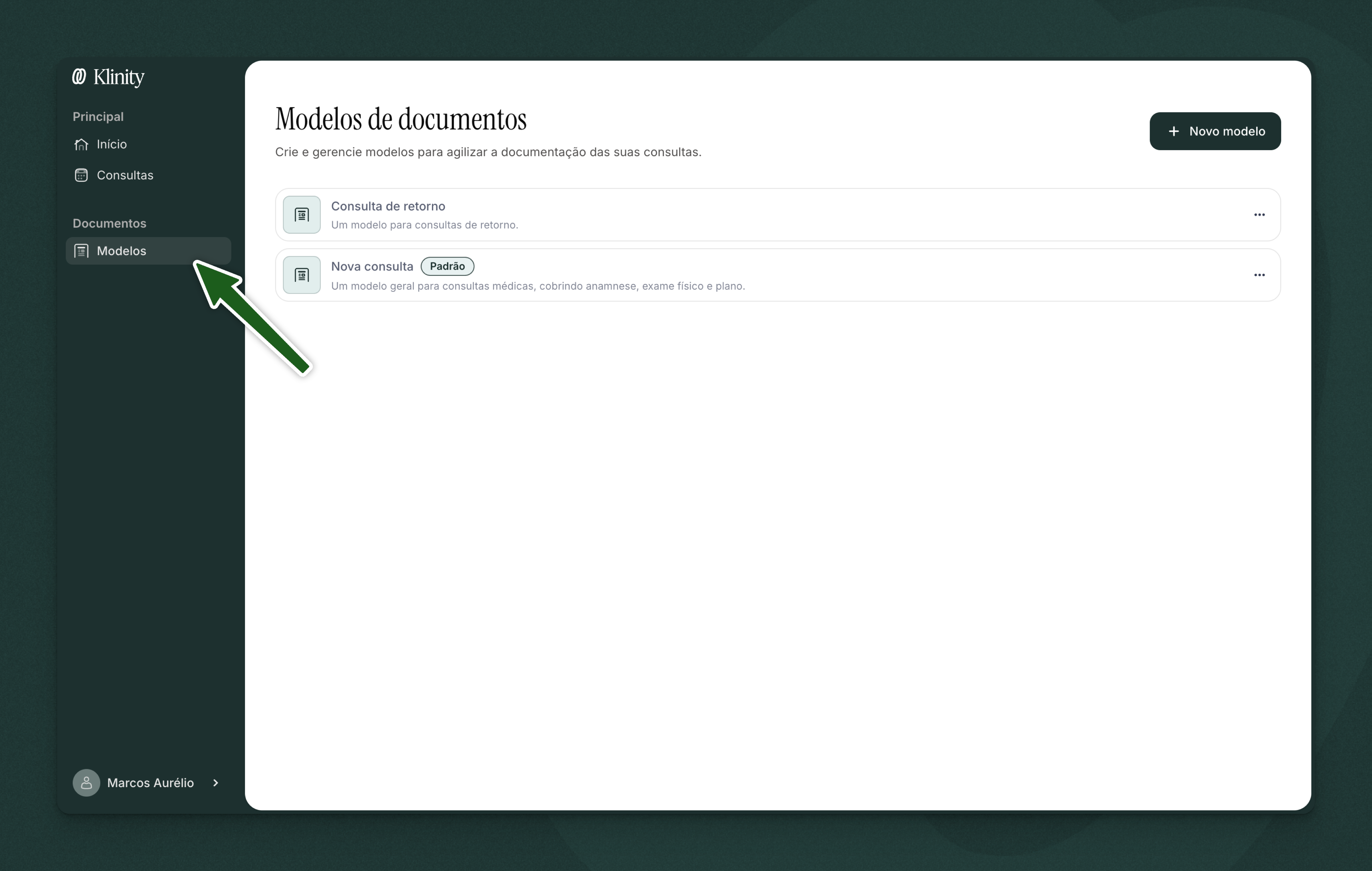
Modelos padrão por profissão
⚠️ Importante: A Klinity cria modelos iniciais com base na profissão que você selecionou no onboarding.
Por isso é fundamental ter preenchido corretamente sua profissão e especialidade durante o cadastro. Volte ao onboarding se precisar atualizar
Modelos prontos incluem:
Para médicos:
- Primeira consulta
- Consulta de retorno
Para nutricionistas:
- Avaliação nutricional completa
- Consulta de retorno
Para psicólogos:
- Primeira sessão
- Sessão de retorno
Esses modelos já vêm estruturados, mas você pode editá-los completamente ou criar novos do zero.
Gerenciar modelos existentes
Ao clicar em um modelo da lista, você terá acesso às seguintes opções:
Marcar como padrão
Defina qual modelo será usado automaticamente em todas as novas consultas.
Você só precisa trocar de modelo manualmente quando quiser usar um diferente. Saiba como trocar antes de gravar
Dica: Marque como padrão o modelo que você mais usa no dia a dia.
Editar
Abra o modelo para personalizar nome, descrição e seções.
Duplicar
Crie uma cópia do modelo para usar como base para um novo template sem perder o original.
Útil quando você quer variações de um mesmo modelo (ex: "Primeira consulta adulto" e "Primeira consulta pediátrica").
Deletar
Exclua permanentemente o modelo.
⚠️ Atenção: Não é possível deletar o modelo que está marcado como padrão. Você precisa definir outro modelo como padrão antes.
Criar um novo modelo
1. Clique em "Novo modelo"
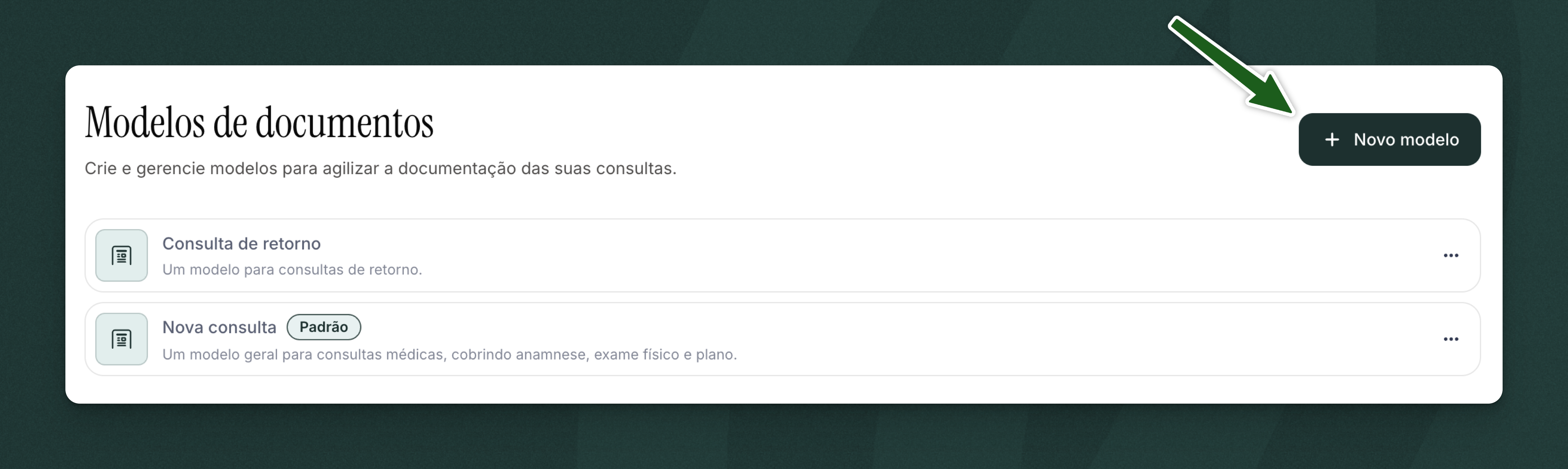
2. Dê nome ao modelo
Escolha um nome claro e descritivo.
Exemplos:
- "Primeira consulta - Paciente adulto"
- "Retorno nutricional - Obesidade"
- "Sessão psicoterapia - Ansiedade"
- "Consulta cardiologia - Hipertensão"
3. Adicione uma descrição
Descreva brevemente a finalidade do modelo.
Exemplo: "Modelo para consultas de retorno de pacientes com diabetes tipo 2. Foco em controle glicêmico, adesão medicamentosa e estilo de vida."
Por que a descrição importa: A IA usa essa descrição para entender o contexto e gerar documentos mais precisos e relevantes.
4. Crie as seções do documento
Cada modelo é composto por seções. Cada seção tem:
- Título da seção (ex: "Queixa principal", "Histórico familiar", "Plano alimentar")
- Conteúdo da seção (instruções sobre o que incluir)
Como adicionar seções:
Clique em "Adicionar seção" e preencha:
Título da seção:
- Histórico da doença atual
- Exame físico
- Hipóteses diagnósticas
- Conduta
Conteúdo da seção: Aqui você escreve instruções para a IA sobre o que deve constar nesta seção.
Seja detalhado! Quanto mais específico você for, melhor será o documento gerado.
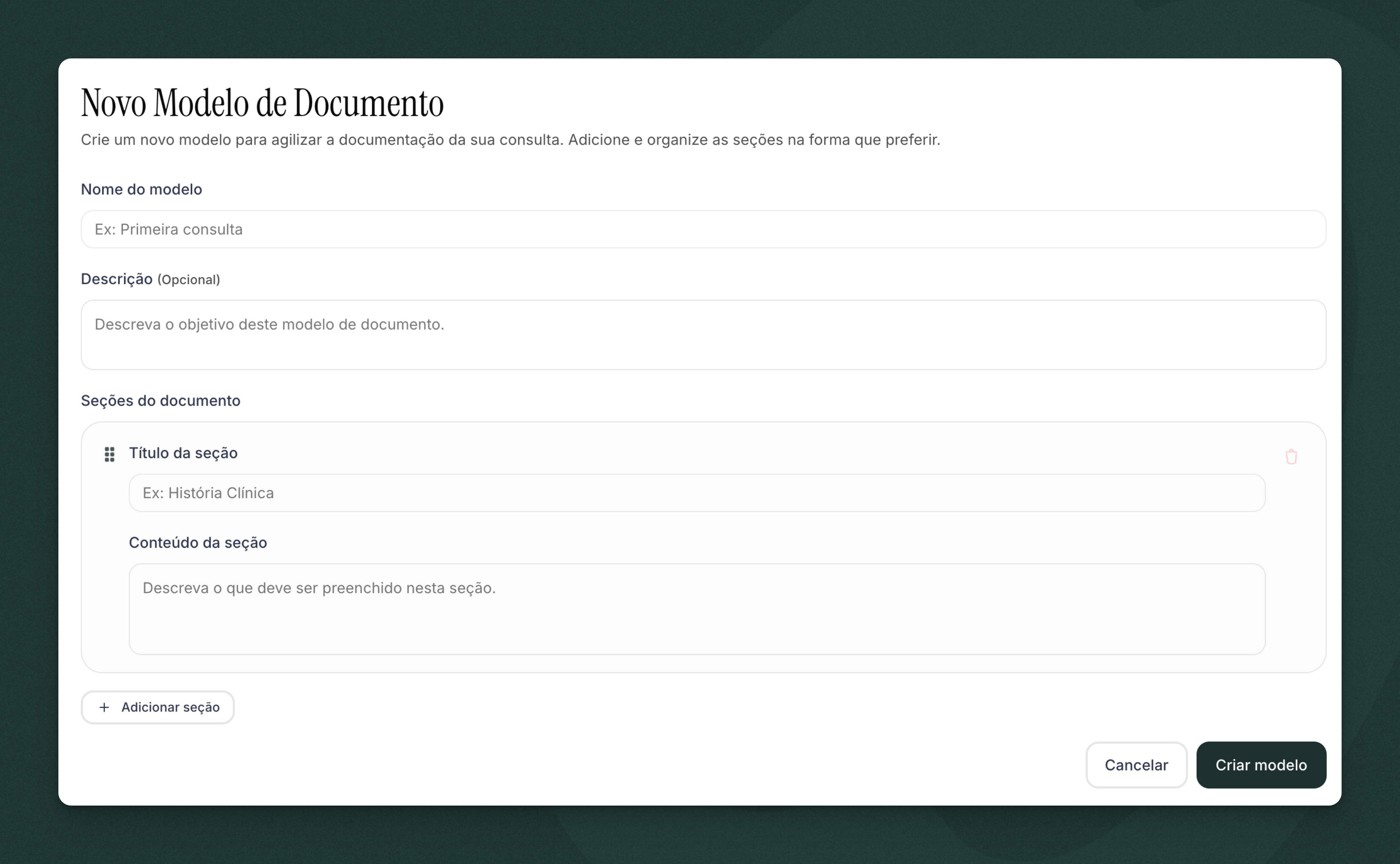
Exemplo - Seção "Exame físico":
Título: Exame físico
Conteúdo:
Descreva de forma objetiva os achados do exame físico realizados durante a consulta, incluindo:
- Dados vitais (PA, FC, FR, temperatura, saturação)
- Peso, altura e IMC
- Estado geral e nível de consciência
- Aparelho cardiovascular
- Aparelho respiratório
- Abdome
- Extremidades
- Outros sistemas examinados
Exemplo - Seção "Plano alimentar" (nutrição):
Título: Plano alimentar
Conteúdo:
Gerar orientações nutricionais personalizadas com:
- Resumo das recomendações gerais
- Distribuição de macronutrientes
- Sugestões de alimentos prioritários
- Alimentos a evitar ou reduzir
- Exemplos de cardápio (café da manhã, almoço, jantar, lanches)
- Dicas práticas de preparo e substituições
5. Organize as seções
Você pode:
- Reordenar seções: Arraste para cima ou para baixo
- Adicionar mais seções: Clique em "Adicionar seção"
- Remover seções: Clique no ícone de lixeira
6. Salve o modelo
Clique em "Salvar" ou "Criar modelo".
Seu modelo estará disponível para uso imediatamente.
Editar um modelo existente
O processo de edição é idêntico ao de criação:
- Clique no modelo que deseja editar
- Clique em "Editar"
- Altere nome, descrição ou seções conforme necessário
- Salve as alterações
Importante: Alterações em um modelo não afetam consultas já gravadas que usaram esse modelo. Apenas novas consultas usarão a versão atualizada.
Dicas para criar modelos eficazes
Seja específico e detalhado
A IA usa todo o texto do modelo (nome, descrição, títulos e conteúdo das seções) para gerar os documentos.
Quanto mais informações você fornecer, melhor será o resultado.
❌ Ruim:
- Título:
Exames - Conteúdo:
Exames solicitados
✅ Bom:
- Título:
Exames complementares solicitados - Conteúdo:
Liste todos os exames laboratoriais e de imagem solicitados durante a consulta, incluindo a justificativa clínica para cada solicitação.
Use passo a passo quando necessário
Se você tem um fluxo específico que sempre segue, coloque isso no conteúdo da seção.
Exemplo:
Estruture a evolução psicológica seguindo este formato:
- Estado emocional observado na sessão
- Temas trabalhados
- Técnicas utilizadas
- Progresso observado desde a última sessão
- Plano terapêutico para próxima sessão
Crie modelos para situações específicas
Não se limite a um único modelo genérico. Crie vários para diferentes contextos:
- Primeira consulta vs retorno
- Diferentes especialidades ou tipos de atendimento
- Pacientes adultos vs pediátricos
- Consultas rápidas vs consultas longas
Revise e ajuste com base nos resultados
Depois de usar um modelo algumas vezes, revise os documentos gerados e ajuste o modelo se necessário para melhorar a qualidade.
Definir modelo padrão
Após criar seus modelos, defina qual será usado automaticamente:
- Vá para Modelos de Documentos
- Encontre o modelo que você mais usa
- Clique em "Marcar como padrão" ou use a opção no menu do modelo
Pronto! Todas as novas consultas usarão este modelo automaticamente, a menos que você troque antes de gravar. Saiba como trocar o modelo antes de gravar
Perguntas frequentes
Quantos modelos posso criar?
Você pode criar quantos modelos quiser. Não há limite.
Posso usar modelos de outra profissão?
Os modelos são criados com base na sua profissão cadastrada. Se você precisar de modelos de outra área, entre em contato com contato@klinity.com.
O que acontece se eu deletar um modelo que já usei?
As consultas já gravadas com aquele modelo não são afetadas. Apenas não será possível usar o modelo em novas consultas.
Preciso criar modelos para documentos auxiliares?
Não. Modelos são apenas para a nota clínica principal. Documentos auxiliares são gerados sob demanda com instruções livres. Saiba como gerar documentos auxiliares
Próximos passos: