Garantir uma boa gravação na Klinity é simples! Com o microfone liberado e um áudio limpo, suas consultas são gravadas e transcritas com alta qualidade.
No Chrome (Google)
Passo a passo
-
Inicie uma consulta;
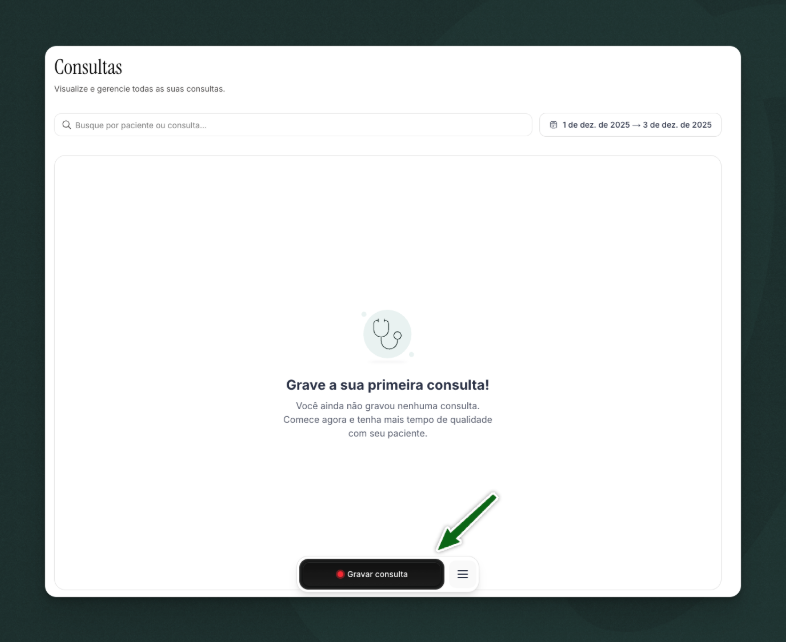
-
Quando aparecer a solicitação, verifique se o microfone correto está selecionado;
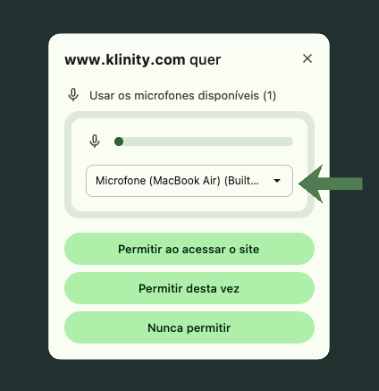
-
Clique em Permitir acesso ao site;
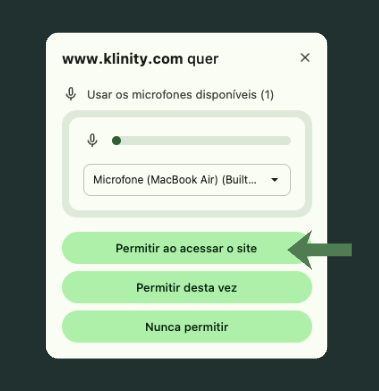
-
Pronto! Sua consulta já pode ser gravada.
Se você não viu a solicitação ou clicou em "Bloquear"
Você pode liberar manualmente no navegador (Google Chrome):
-
Clique no indicador de perfil de usuário ao lado da barra de endereço;

-
Vá até a opção Microfone e selecione Permitir;
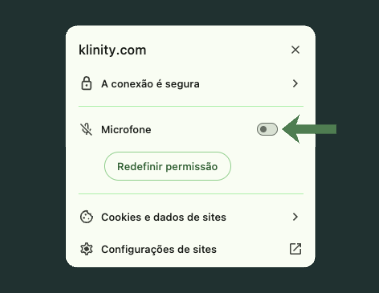
-
Atualize a página.
Ajuste pelas configurações do navegador (Chrome)
Se ainda não funcionar:
- Acesse as configurações do Chrome.
- Vá em Privacidade e segurança → Configurações de sites → Microfone.
- Verifique se:
- O microfone está ativado;
- O dispositivo correto está selecionado;
- A Klinity não está na lista de bloqueados.
No Safari (MacBook)
Passo a passo
-
Inicie uma consulta;
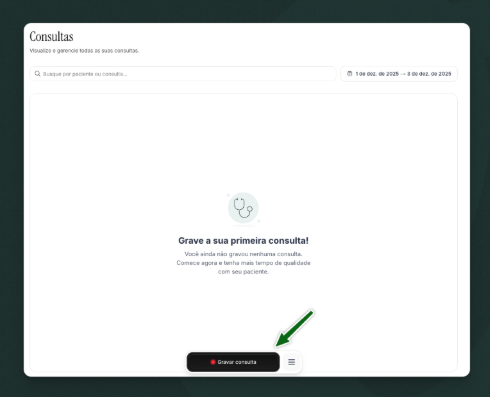
-
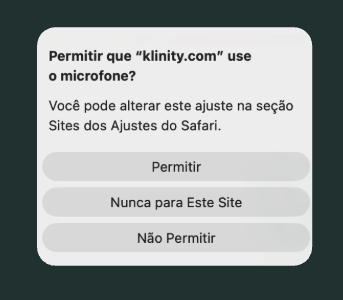
Você verá uma mensagem pedindo permissão para o microfone.
-
Você terá três opções:
- Permitir;
- Nunca para este site;
- Não permitir.
Selecione Permitir. Recomendamos sempre essa opção para evitar problemas na gravação.
-
Pronto! Sua consulta já pode ser gravada.
Aviso de microfone negado
Se o microfone estiver bloqueado no momento da consulta, será exibida uma mensagem em vermelho acima do botão de gravação.
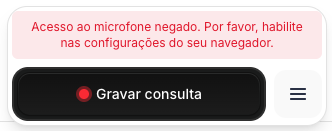
Nesse caso, siga as orientações deste artigo para liberar o acesso e continuar gravando normalmente.
Checklist rápido
Se a gravação não funcionar, verifique:
- O microfone está conectado?
- O navegador tem permissão para usar o microfone?
- O sistema (Windows/Mac) liberou o acesso?
- O microfone correto está selecionado?
- Outro aplicativo está usando o microfone?
- Você atualizou a página após liberar o acesso?
Esse checklist resolve a maioria dos casos.
Situações comuns e como resolver
Microfone não detectado
- Conecte corretamente o dispositivo;
- Teste outro microfone;
- Reinicie o navegador.
Microfone bloqueado
- Verifique permissões no navegador (cadeado ou configurações);
- Verifique permissões no sistema (Windows/Mac).
Áudio não está sendo captado
- Confirme se o microfone correto está selecionado;
- Teste o microfone em outro aplicativo.
Áudio muito baixo ou ruim
- Aproxime o microfone;
- Verifique se há obstáculos (mesa, mousepad, etc.);
- Teste outro dispositivo.
Dispositivo errado selecionado
- Verifique nas configurações do navegador qual microfone está ativo;
- Troque para o dispositivo correto (por exemplo, microfone do notebook em vez de headset).
Isso ajuda a Klinity a gerar transcrições mais precisas e confiáveis durante suas consultas.