Gravar consultas presenciais com a Klinity é o modo mais comum de uso da plataforma. O processo é simples e o modo presencial já vem configurado por padrão.
Como gravar uma consulta presencial
1. Verifique o modo de gravação
Clique no botão "Gravar consulta" na parte inferior da tela.
No canto direito do widget, clique no menu e selecione "Modo de gravação".
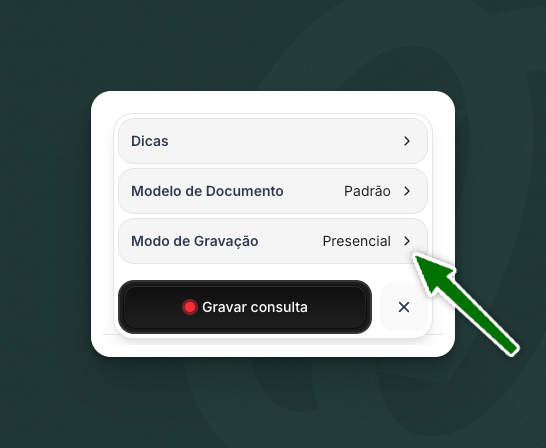
2. Confirme que está em "Presencial"
Você verá dois modos disponíveis:
- Presencial (padrão)
- Teleconsulta
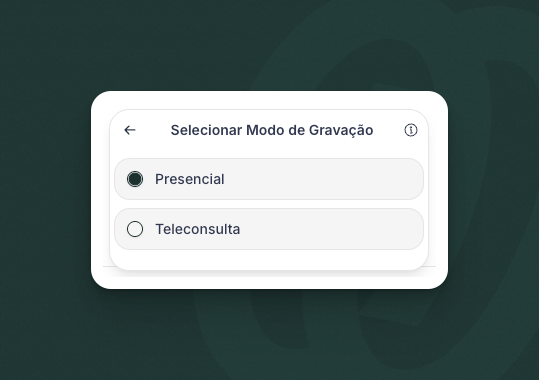
O modo Presencial já vem selecionado por padrão. Se estiver selecionado, você está pronto para gravar.
3. Clique em "Gravar"
Volte para a tela principal do widget (clique na seta de voltar, se necessário) e clique em "Gravar consulta".
A gravação inicia imediatamente e você pode consultar normalmente.
4. Realize sua consulta normalmente
Durante o atendimento:
- Fale naturalmente com seu paciente
- Mantenha o dispositivo próximo para captar bem o áudio
- Use os controles (pausar, finalizar) conforme necessário
5. Finalize e processe
Ao terminar a consulta, clique em "Finalizar".
A Klinity processará a gravação e gerará automaticamente:
- Transcrição completa da consulta
- Documentos clínicos personalizados
Dicas para consultas presenciais
Posicionamento do dispositivo
Se estiver usando:
- Computador/notebook: posicione entre você e o paciente, à distância razoável
- Tablet: deixe sobre a mesa, virado para cima
- Celular: coloque entre você e o paciente, ou use suporte
Qualidade do microfone
O microfone embutido do seu dispositivo geralmente é suficiente. Se quiser melhorar ainda mais:
- Use um microfone externo de lapela ou mesa
- Teste antes de começar a usar com pacientes
Conexão com internet
Embora a gravação aconteça localmente no início, você precisa de internet estável para:
- Enviar o áudio para processamento
- Gerar os documentos automaticamente
Perguntas frequentes
Preciso mudar o modo toda vez?
Não. Uma vez que você está no modo Presencial (que é o padrão), ele permanece assim até você trocar manualmente. Você só precisa verificar o modo se alternar entre presencial e teleconsulta.
O paciente precisa fazer algo?
Não. O paciente não precisa interagir com nenhum sistema. Apenas participa da consulta normalmente enquanto você grava.
Funciona em qualquer lugar?
Sim, desde que você tenha internet. Funciona em consultórios, clínicas, hospitais ou até em atendimentos domiciliares.
Próximos passos: